
会員管理
ログインコンテンツ設定
ログイン済み会員のみに表示するコンテンツの設定方法を解説します。
- #会員
- #ログイン
- #限定コンテンツ
ログインコンテンツ設定画面へのアクセス
ログイン済み会員のみに表示するコンテンツを設定するには、ログインコンテンツ設定画面にアクセスします。
- ダッシュボードの左サイドバーにある「会員」メニューをクリックします
- サブメニューから「ログインコンテンツ設定」をクリックします
- ブラウザのURLが
/members/login-content-settingsになっていることを確認します
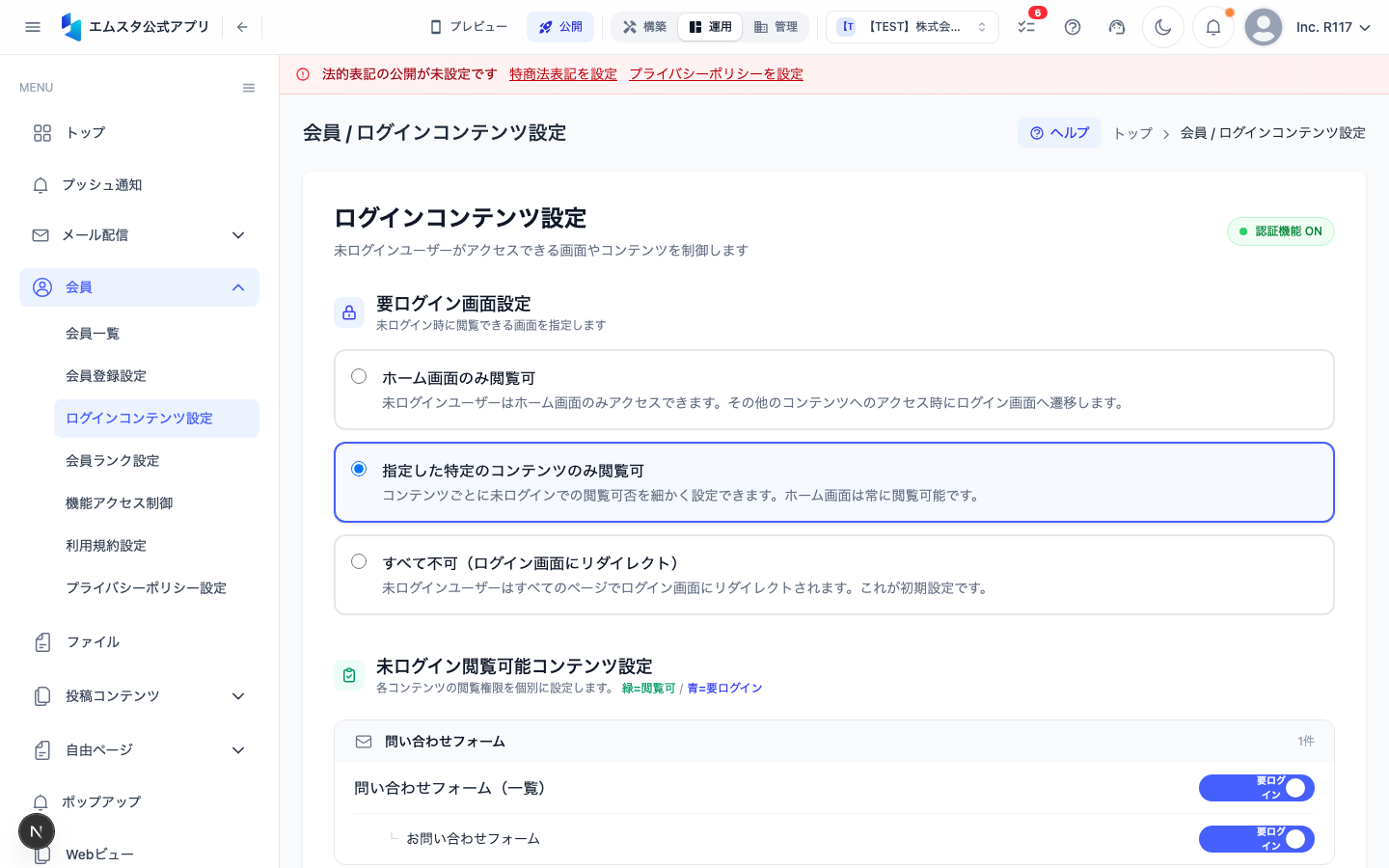
ログインコンテンツとは
ログインコンテンツ機能は、アプリ内の特定のコンテンツや画面を、ログイン済みの会員のみが閲覧できるように制限する機能です。未ログインユーザーがそのコンテンツにアクセスしようとすると、ログイン画面が表示されます。
この機能を活用することで:
- 会員限定の情報や特典を提供できます
- 会員登録のインセンティブを作ることができます
- コンテンツの価値を高め、会員のロイヤルティを向上させます
会員限定コンテンツエリアの設定
コンテンツの制限設定
- 「コンテンツ制限」セクションを確認します
- アプリ内の各セクションが一覧表示されます
- ログイン必須にしたいセクションの「ログイン必須」トグルをオンにします
- 制限可能なセクションの例:
- ギャラリー: 写真や動画のコンテンツ
- チャット: チャット機能へのアクセス
- ブログ/ニュース: 特定の記事カテゴリ
- クーポン: クーポン一覧の閲覧
- マイページ: 会員専用ページ
- 設定後「保存」ボタンをクリックします
個別コンテンツの制限
セクション単位ではなく、個別のコンテンツに制限をかけることも可能です。
- 「個別コンテンツ制限」タブをクリックします
- 「コンテンツを追加」ボタンをクリックします
- 制限をかけたいコンテンツを検索・選択します
- 選択したコンテンツが一覧に追加されます
- 「保存」ボタンをクリックします
ログインプロンプトのカスタマイズ
未ログインユーザーが制限コンテンツにアクセスした際に表示されるログイン画面をカスタマイズできます。
表示メッセージの編集
- 「ログインプロンプト」セクションに移動します
- 「タイトル」を編集します(デフォルト:「会員限定コンテンツです」)
- 「説明文」を編集します(例:「このコンテンツを閲覧するには、ログインが必要です。まだ会員でない方は、無料で登録できます。」)
- 「ログインボタンテキスト」を編集します(デフォルト:「ログイン」)
- 「新規登録ボタンテキスト」を編集します(デフォルト:「新規登録」)
デザインのカスタマイズ
- 「デザイン設定」サブセクションに移動します
- 背景画像をアップロードできます(推奨:750×500px)
- テキストカラーを選択します
- ボタンカラーを選択します
- プレビューで表示を確認します
- 「保存」ボタンをクリックします
活用例
会員登録促進キャンペーン
人気コンテンツをログイン必須に設定し、無料会員登録を促進する施策に活用できます。
プレミアムコンテンツ提供
有料会員ランクと組み合わせて、プレミアムコンテンツの提供に活用できます。この場合は「機能アクセス制御」機能との併用をおすすめします。
注意事項
- ログイン必須設定を有効にすると、未ログインユーザーはそのコンテンツを一切閲覧できなくなります
- 設定変更は即座に反映されます。事前にユーザーへの告知を行うことをおすすめします
- SEO対策として、ログイン必須コンテンツはクローラーからもアクセスできなくなる点にご注意ください
この記事は役に立ちましたか?