
決済・売上管理
決済機能の概要
mstaダッシュボードの決済機能の全体像を解説します。Stripe連携による売上管理・出金の仕組みを説明します。
- #決済
- #概要
- #Stripe
- #売上
決済機能へのアクセス
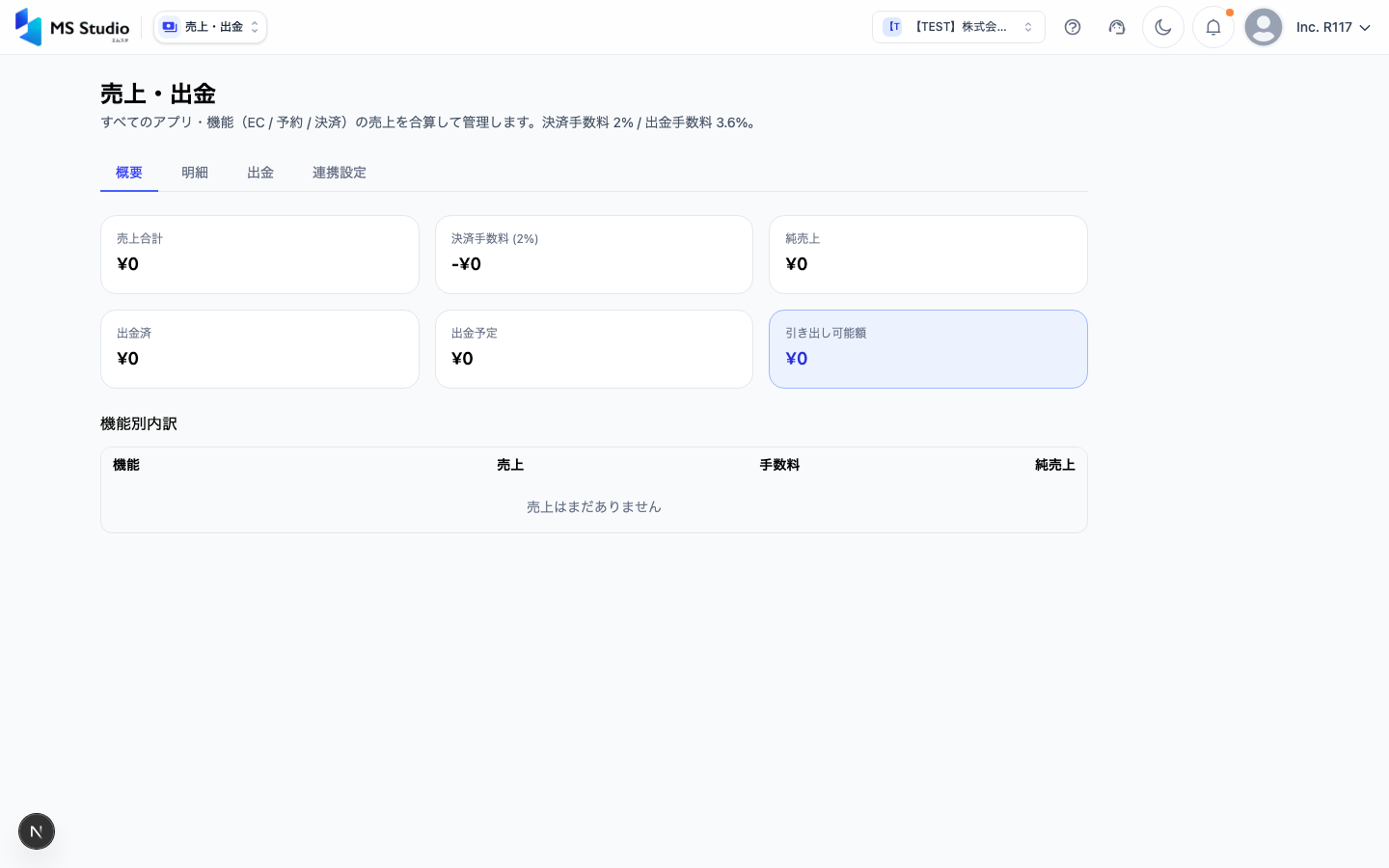
ダッシュボードのサイドバーから 決済 > 決済概要 をクリックし、決済概要画面(/payment)を開きます。
決済機能とは
mstaの決済機能は、アプリ内で発生する各種支払いを管理するための機能です。EC商品の購入、予約時のオンライン決済、サブスクリプション料金など、すべての決済をStripeを通じて安全に処理します。
決済機能で管理できること
決済メニュー配下には以下の機能があります。
決済概要
決済に関する全体のサマリーを確認できます。
- 今月の売上合計
- 未出金残高
- 直近のトランザクション一覧
- 決済の接続ステータス
売上残高
Stripeアカウントに蓄積されている売上残高をリアルタイムで確認できます。入金待ちの金額や、利用可能な残高が表示されます。
出金
Stripeアカウントから銀行口座への出金(振込)を管理します。出金リクエストの実行や、出金履歴の確認ができます。
Stripe連携設定
Stripeアカウントの接続・管理を行います。初回セットアップや接続状況の確認、テストモードの切り替えなどを行えます。
決済の仕組み
mstaの決済の流れは以下の通りです。
- ユーザーが購入/決済する — アプリ内でクレジットカードなどで支払い
- Stripeが決済を処理する — 支払い情報を安全に処理し、売上をStripeアカウントに入金
- 売上残高が増える — ダッシュボードの「売上残高」に反映
- 出金する — 銀行口座に振り込みをリクエスト
Stripe連携が必要な理由
決済機能を利用するには、Stripeアカウントの連携が必須です。Stripeは世界中で利用されている決済プラットフォームで、以下のメリットがあります。
- セキュリティ — PCI DSS準拠の安全な決済処理
- 多様な決済方法 — クレジットカード、コンビニ決済、銀行振込など
- 自動処理 — 決済の処理・入金が自動で行われる
- レポート — Stripeダッシュボードで詳細な決済レポートを確認可能
決済機能を利用するための前提条件
- Stripeアカウント — Stripeアカウントを作成し、本人確認を完了してください
- 銀行口座登録 — 出金先の銀行口座をStripeに登録してください
- mstaとの連携 — ダッシュボードの「Stripe連携設定」からStripeアカウントを接続してください
詳しいセットアップ手順は「決済用Stripe連携設定」の記事を参照してください。
決済概要画面の見方
決済概要画面には以下の情報が表示されます。
| セクション | 説明 |
|---|---|
| 接続ステータス | Stripeアカウントの接続状況(接続済み/未接続) |
| 今月の売上 | 当月の売上合計金額 |
| 利用可能残高 | 現在出金可能な金額 |
| 保留中の金額 | まだ利用可能になっていない金額(通常、決済から数日後に利用可能) |
| 直近のトランザクション | 最新の決済履歴(5件) |
売上が「利用可能残高」に反映されるまでには、通常2〜7営業日かかります。これはStripeの標準的な入金サイクルです。
この記事は役に立ちましたか?