
決済・売上管理
出金の手順
売上残高から銀行口座への出金リクエスト方法、出金履歴の確認、出金スケジュールについて解説します。
- #決済
- #出金
- #振込
- #銀行口座
出金画面へのアクセス
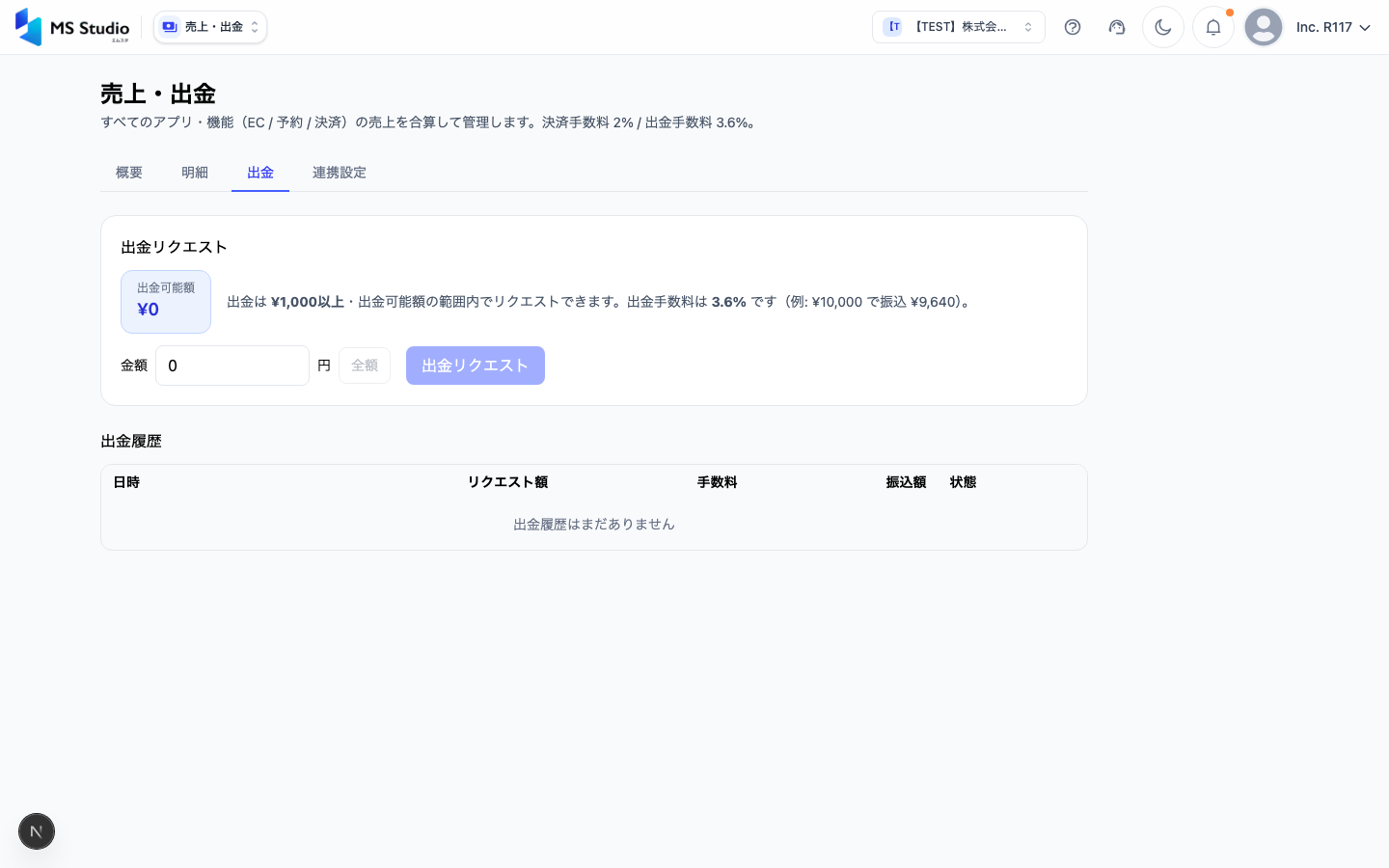
ダッシュボードのサイドバーから 決済 > 出金 をクリックし、出金画面(/payment/payouts)を開きます。
出金とは
出金とは、mstaの決済機能を通じて得た売上を、Stripeアカウントから登録された銀行口座に振り込むことです。
出金画面の見方
画面には以下の情報が表示されます。
出金可能額
現在出金リクエストが可能な金額です。「利用可能残高」と同じ金額が表示されます。
出金履歴
過去の出金リクエストが一覧で表示されます。
| カラム | 説明 |
|---|---|
| リクエスト日 | 出金をリクエストした日時 |
| 金額 | 出金金額 |
| ステータス | 処理中 / 完了 / 失敗 |
| 着金予定日 | 銀行口座に入金される予定日 |
| 振込先 | 振込先銀行口座(下4桁) |
出金をリクエストする
ステップ1: 出金リクエストを開始する
画面上部の 「出金リクエスト」 ボタンをクリックします。
出金可能額が0円の場合、ボタンは無効(グレーアウト)になっています。売上が利用可能残高に反映されるまでお待ちください。
ステップ2: 出金金額を入力する
出金リクエストダイアログが表示されます。
- 全額出金 — 利用可能残高のすべてを出金する場合は「全額を出金」チェックボックスをオンにします
- 一部出金 — 指定した金額のみ出金する場合は、「出金金額」 フィールドに金額を入力します
入力可能な金額は、最低出金額(通常250円)から利用可能残高までです。
ステップ3: 振込先を確認する
「振込先銀行口座」 に表示されている口座情報を確認します。
- 銀行名
- 支店名
- 口座種別(普通/当座)
- 口座番号(下4桁が表示)
- 口座名義
振込先はStripeアカウントに登録されている銀行口座です。変更する場合はStripeダッシュボードから行ってください。
ステップ4: 出金を実行する
内容を確認し、「出金を実行する」 ボタンをクリックします。確認ダイアログが表示されるので 「実行する」 をクリックします。
ステップ5: 完了を確認する
「出金リクエストを受け付けました」というメッセージが表示されたら完了です。出金履歴に「処理中」ステータスで追加されます。
出金スケジュールと着金タイミング
出金リクエスト後、銀行口座に実際に入金されるまでのスケジュールです。
| ステップ | タイミング |
|---|---|
| リクエスト受付 | 即時 |
| Stripe側の処理 | 1〜2営業日 |
| 銀行への振込 | 処理後1〜3営業日 |
| 合計 | リクエストから約2〜5営業日で着金 |
- 土日祝日は銀行営業日に含まれません
- 初回の出金は審査のため追加で時間がかかる場合があります
- 年末年始やゴールデンウィークは着金が遅れる可能性があります
自動出金の設定
Stripeの設定で、自動出金(自動振込)を有効にすることもできます。
ステップ1: 自動出金設定を確認する
出金画面下部の 「自動出金設定」 セクションを確認します。
ステップ2: 自動出金を有効にする
「自動出金を有効にする」 トグルをオンにします。
ステップ3: スケジュールを選択する
- 毎日 — 毎日自動で出金リクエストが実行されます
- 毎週 — 週に1回(指定曜日)に出金されます
- 毎月 — 月に1回(指定日)に出金されます
ステップ4: 保存する
「保存」 をクリックします。
出金が失敗した場合
出金ステータスが「失敗」になった場合の主な原因と対処法です。
| 原因 | 対処法 |
|---|---|
| 銀行口座情報が不正 | Stripeダッシュボードで銀行口座情報を確認・修正してください |
| 残高不足 | 返金処理等で残高が減少した可能性があります。残高を確認してください |
| Stripeアカウントに制限 | Stripeからのメールを確認し、必要な対応を行ってください |
失敗した出金の金額は自動的に利用可能残高に戻ります。原因を解消した後、再度出金リクエストを行ってください。
この記事は役に立ちましたか?