
決済・売上管理
決済用Stripe連携設定
決済機能を利用するためのStripeアカウントの接続手順を解説します。オンボーディングからテスト決済までの全手順を説明します。
- #決済
- #Stripe
- #連携
- #セットアップ
Stripe連携設定画面へのアクセス
ダッシュボードのサイドバーから 決済 > Stripe連携設定 をクリックし、Stripe連携設定画面(/payment/connect)を開きます。
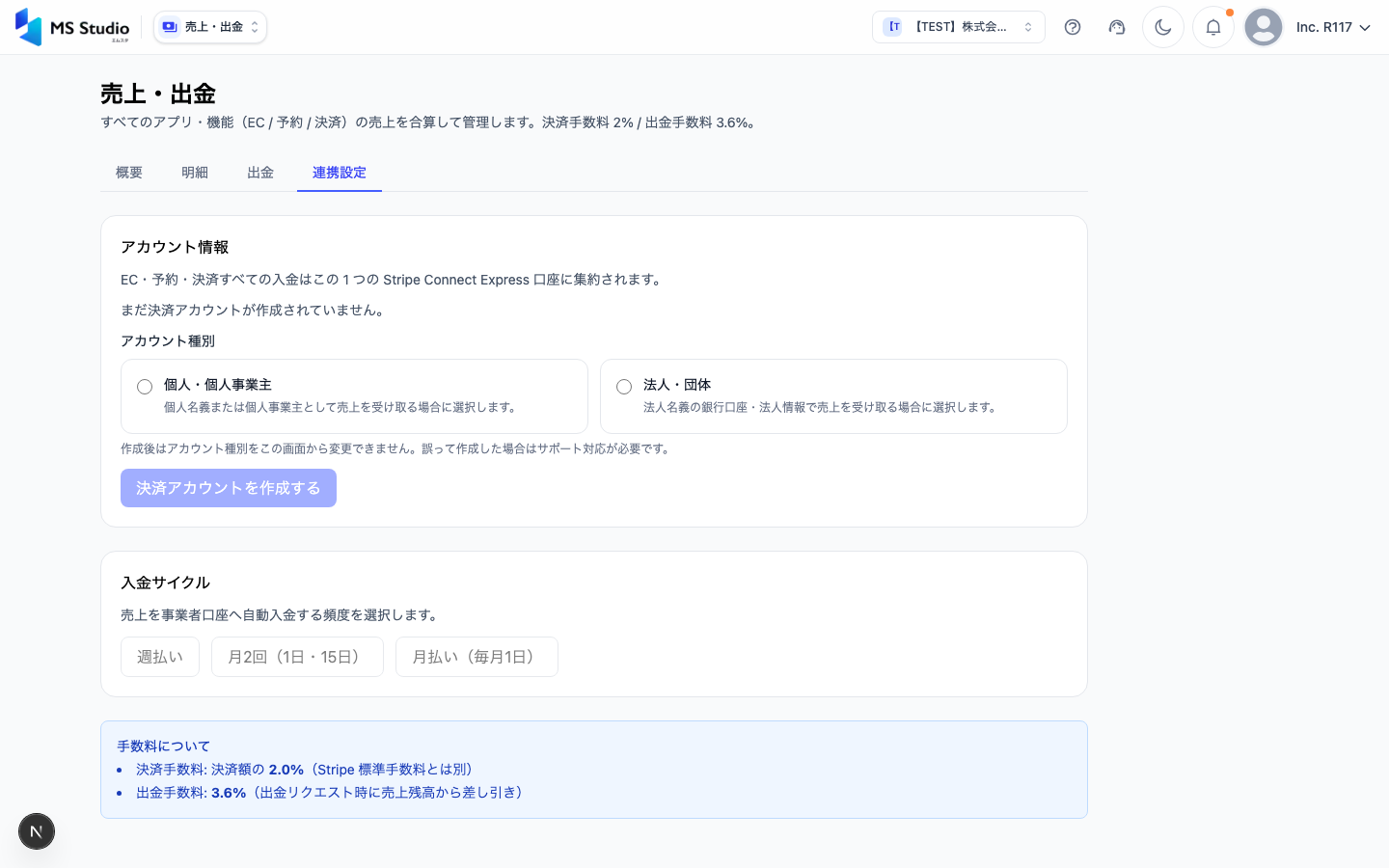
ステップ1: Stripeアカウントを作成する/ログインする
新規作成の場合
まだStripeアカウントをお持ちでない場合は、以下の手順で作成します。
- Stripe公式サイトにアクセスします
- 画面右上の 「今すぐ始める」 をクリックします
- 以下の情報を入力します
- メールアドレス
- 氏名
- パスワード(8文字以上)
- 「アカウントを作成」 をクリックします
- 登録したメールアドレスに届く確認メールのリンクをクリックして認証を完了します
既にアカウントがある場合
Stripeの既存アカウントを使用する場合は、そのアカウントでログインできる状態であることを確認してください。
ステップ2: Stripeオンボーディングを完了する
Stripeで実際に決済を受け付けるには、ビジネス情報の登録(オンボーディング)が必要です。
2-1: mstaからオンボーディングを開始する
Stripe連携設定画面で 「Stripeアカウントを接続」 ボタンをクリックします。Stripeのオンボーディング画面にリダイレクトされます。
2-2: ビジネス情報を入力する
Stripeの画面に従って以下の情報を入力します。
事業形態:
- 個人事業主
- 法人(株式会社、合同会社など)
- 非営利団体
事業者情報:
- 事業者名(屋号または法人名)
- 事業の種類(小売、サービス業など)
- ウェブサイトURL
- 電話番号
代表者情報:
- 氏名(漢字・カナ)
- 生年月日
- 住所
- 本人確認書類(運転免許証、パスポート、マイナンバーカードなど)
銀行口座情報:
- 銀行名
- 支店名
- 口座種別(普通/当座)
- 口座番号
- 口座名義
2-3: 本人確認書類をアップロードする
画面の指示に従い、本人確認書類の画像をアップロードします。
- 書類の表面と裏面の両方が必要です
- 文字がはっきり読める高解像度の画像を使用してください
- ファイル形式:JPEG、PNG
2-4: オンボーディングを完了する
すべての情報入力が完了したら 「送信」 をクリックします。Stripeによる審査が開始されます。
Stripeの審査は通常1〜3営業日で完了します。審査中もテストモードでの決済テストは可能です。審査状況はStripeダッシュボードで確認できます。
ステップ3: 接続を確認する
3-1: mstaに戻る
オンボーディング完了後、mstaのダッシュボードに自動的に戻ります(または手動で戻ってください)。
3-2: 接続ステータスを確認する
Stripe連携設定画面で以下を確認します。
- 接続ステータス — 「接続済み」と表示されていること
- アカウントID — Stripeのアカウントとして
acct_で始まるIDが表示されていること - 本人確認ステータス — 「確認済み」または「審査中」
3-3: 決済可能ステータスを確認する
「決済受付」 の項目が「有効」になっていれば、実際にユーザーからの決済を受け付けられる状態です。「審査中」の場合はStripeの審査完了をお待ちください。
テスト決済を行う
本番環境で実際に課金する前に、テストモードで決済フローを確認できます。
ステップ1: テストモードに切り替える
Stripe連携設定画面の 「テストモード」 トグルを オン にします。
ステップ2: テスト用カードで決済する
アプリの購入画面で以下のテストカード番号を使用して決済テストを行います。
| カード番号 | 結果 |
|---|---|
4242 4242 4242 4242 | 成功する決済 |
4000 0000 0000 0002 | カード拒否される決済 |
4000 0000 0000 3220 | 3Dセキュア認証が必要な決済 |
- 有効期限 — 将来の任意の日付(例:12/34)
- CVC — 任意の3桁(例:123)
ステップ3: 決済結果を確認する
テスト決済が成功すると、ダッシュボードの「売上残高」にテスト売上として反映されます。
ステップ4: 本番モードに切り替える
テストが完了し、問題がなければ 「テストモード」 トグルを オフ にして本番モードに戻します。
テストモードの売上は実際のお金ではありません。本番モードに切り替える前に、商品価格やEC設定が正しいことを確認してください。
トラブルシューティング
| 問題 | 解決方法 |
|---|---|
| 「接続」ボタンをクリックしてもStripeに遷移しない | ブラウザのポップアップブロックを解除してください |
| オンボーディングが中断された | 再度「接続」ボタンをクリックすると中断した箇所から再開できます |
| 本人確認が否認された | Stripeからのメールで理由を確認し、書類を再提出してください |
| 接続後も「決済受付:無効」のまま | Stripeの審査完了をお待ちください。数営業日かかる場合があります |
この記事は役に立ちましたか?