
予約管理
予約一覧の管理
予約一覧の確認方法、予約の確認・キャンセル操作、カレンダー表示の使い方を解説します。
- #予約
- #予約一覧
- #管理
- #カレンダー
予約一覧画面へのアクセス
ダッシュボードのサイドバーから 予約管理 > 予約一覧 をクリックし、予約一覧画面(/reservations/bookings)を開きます。
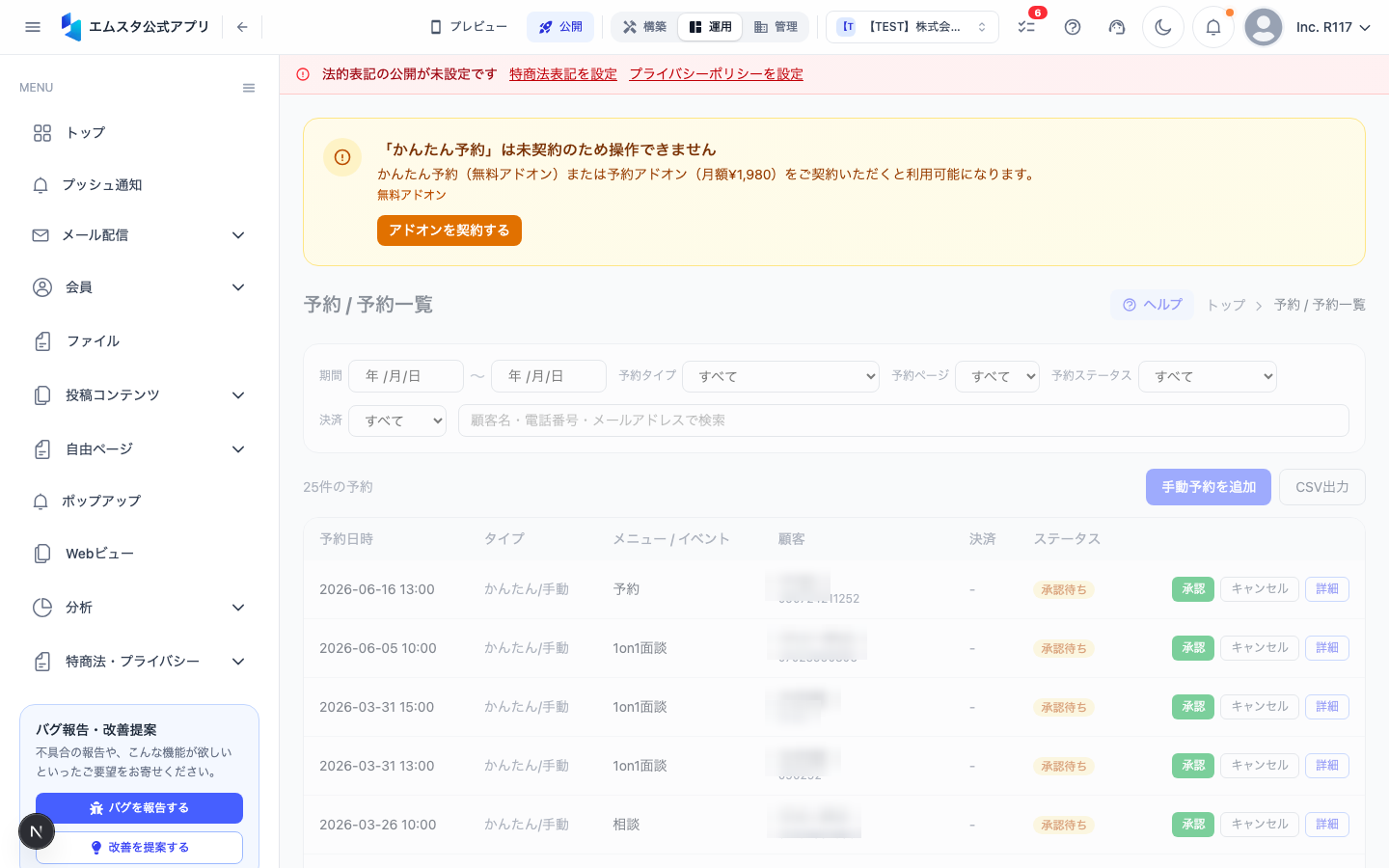
受け付けたすべての予約が一覧表示されます。
予約一覧の見方
リスト表示
デフォルトではリスト形式で予約が表示されます。
| カラム | 説明 |
|---|---|
| 予約日時 | 予約されている日付と時間 |
| 予約者名 | 予約した顧客の氏名 |
| メニュー | 予約されたメニュー・コース名 |
| スタッフ | 担当スタッフ名 |
| ステータス | 確認待ち/確認済み/キャンセル |
| 備考 | ユーザーが入力した備考 |
カレンダー表示
画面右上の 「カレンダー」 タブをクリックすると、カレンダー形式で予約を確認できます。
- 月表示 — 1ヶ月の予約状況を俯瞰。日付をクリックするとその日の予約一覧が表示されます
- 週表示 — 1週間の予約をタイムライン形式で表示。時間帯ごとの埋まり具合が一目で分かります
- 日表示 — 1日の予約を時間軸で詳細表示
表示切り替えは、カレンダー上部の 「月」「週」「日」 ボタンで行います。
予約の詳細を確認する
- 予約一覧またはカレンダーから確認したい予約をクリックします
- 予約詳細パネルが表示され、以下の情報を確認できます
予約情報:
- 予約日時
- メニュー名
- 所要時間
- 担当スタッフ
予約者情報:
- 氏名
- メールアドレス
- 電話番号
- 備考(ユーザーが入力した内容)
ステータス:
- 現在のステータスと更新履歴
予約を確認(承認)する
「確認待ち」ステータスの予約を承認する手順です。
ステップ1: 予約詳細を開く
予約一覧で「確認待ち」の予約をクリックして詳細パネルを開きます。
ステップ2: 予約を確認する
詳細パネル下部の 「予約を確認」 ボタンをクリックします。
ステップ3: 確認メッセージを入力する(オプション)
予約者に送信する確認メッセージを入力できます(例:「ご予約ありがとうございます。当日お待ちしております。」)。空欄の場合はデフォルトのメッセージが送信されます。
ステップ4: 送信する
「確認して通知する」 をクリックします。予約ステータスが「確認済み」に変わり、予約者に確認メールが送信されます。
予約をキャンセルする
ステップ1: 予約詳細を開く
キャンセルしたい予約をクリックして詳細パネルを開きます。
ステップ2: キャンセルする
詳細パネル下部の 「キャンセル」 ボタンをクリックします。
ステップ3: キャンセル理由を入力する
「キャンセル理由」 テキストエリアに理由を入力します(例:「店舗都合によりキャンセルとさせていただきます」)。
ステップ4: 実行する
「キャンセルを実行」 をクリックします。確認ダイアログで 「実行する」 をクリックすると、予約がキャンセルされ、予約者にキャンセル通知メールが送信されます。
予約を検索・フィルタリングする
予約一覧画面上部のフィルタ機能を使用して絞り込めます。
- 日付フィルタ — 特定の期間の予約のみ表示
- ステータスフィルタ — 「確認待ち」「確認済み」「キャンセル」で絞り込み
- メニューフィルタ — 特定のメニューの予約のみ表示
- スタッフフィルタ — 特定のスタッフの予約のみ表示
- キーワード検索 — 予約者名や備考で検索
毎日の業務開始時に「確認待ち」フィルタで未確認の予約を確認し、速やかに承認処理を行いましょう。
この記事は役に立ちましたか?