
予約管理
臨時営業・臨時休業の設定
特別な営業日(臨時営業)や臨時休業日の設定方法を解説します。祝日や臨時イベントへの対応手順を説明します。
- #予約
- #臨時営業
- #臨時休業
- #祝日
臨時営業・臨時休業とは
通常の営業スケジュール(繰り返し設定)とは異なる特別な日を設定する機能です。
- 臨時営業 — 通常は定休日だが、特別に営業する日(イベント日、祝日営業など)
- 臨時休業 — 通常は営業日だが、特別にお休みにする日(年末年始、臨時休業など)
臨時営業を設定する
画面へのアクセス
ダッシュボードのサイドバーから 予約管理 > 臨時営業 をクリックし、臨時営業設定画面(/reservations/temporary-open)を開きます。
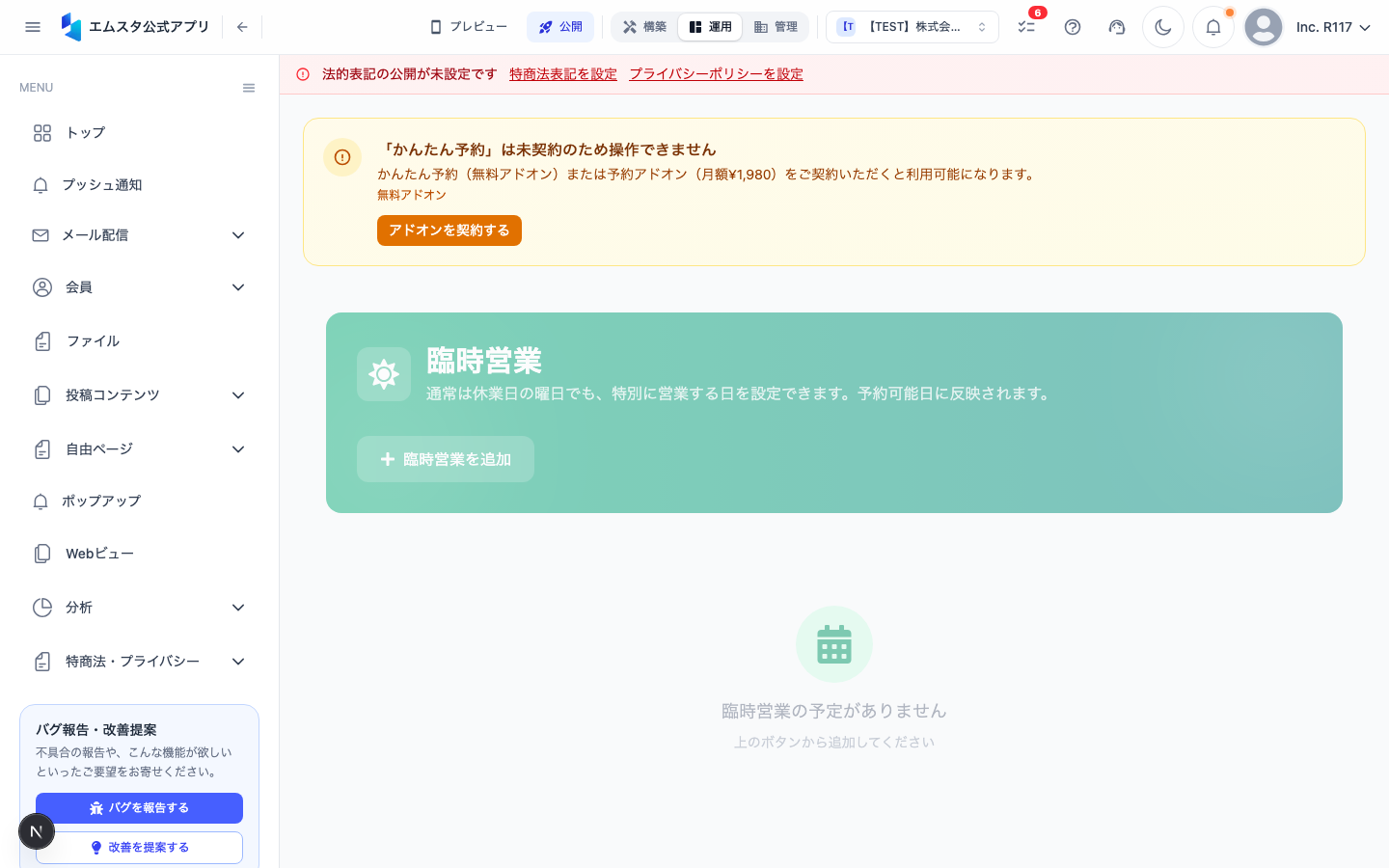
ステップ1: 新規追加
画面右上の 「+ 臨時営業日を追加」 ボタンをクリックします。
ステップ2: 日付を選択する
「日付」 のカレンダーアイコンをクリックし、臨時営業する日付を選択します。複数日を一括で追加する場合は、Shiftキーを押しながら範囲選択します。
ステップ3: 営業時間を設定する
臨時営業日の営業時間を設定します。
- 開始時間 — 営業開始時間を選択(例:
10:00) - 終了時間 — 営業終了時間を選択(例:
18:00)
通常の営業時間と異なる時間帯を設定できます。
ステップ4: メモを入力する(オプション)
「メモ」 フィールドに臨時営業の理由を入力します(例:「夏祭りイベント対応」「祝日特別営業」)。管理用のメモで、ユーザーには表示されません。
ステップ5: 保存する
「保存」 ボタンをクリックして臨時営業日を追加します。
臨時休業を設定する
画面へのアクセス
ダッシュボードのサイドバーから 予約管理 > 臨時休業 をクリックし、臨時休業設定画面(/reservations/temporary-closed)を開きます。
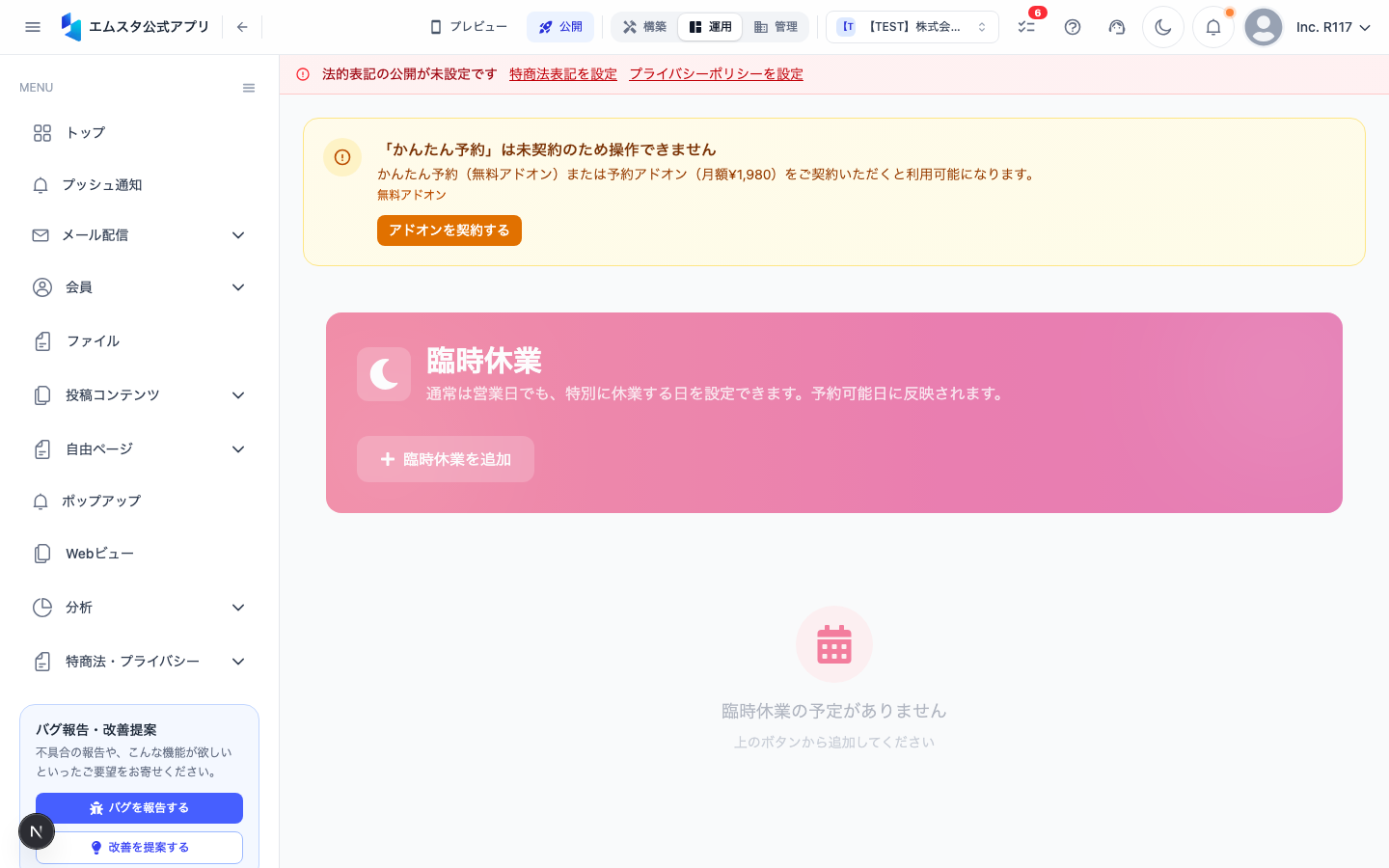
ステップ1: 新規追加
画面右上の 「+ 臨時休業日を追加」 ボタンをクリックします。
ステップ2: 日付を選択する
「日付」 のカレンダーアイコンをクリックし、休業する日付を選択します。
期間で設定する場合:
- 「期間で設定」 チェックボックスをオンにします
- 開始日 と 終了日 を選択します(例:12月29日〜1月3日)
ステップ3: 休業の種類を選択する
- 終日休業 — 1日中予約を受け付けません
- 時間帯休業 — 特定の時間帯のみ休業にします(例:午後のみ休業)
時間帯休業の場合は、休業の開始時間と終了時間を設定します。
ステップ4: メモを入力する(オプション)
「メモ」 フィールドに休業理由を入力します(例:「年末年始休業」「設備メンテナンス」「スタッフ研修」)。
ステップ5: 既存の予約への対応を確認する
休業日にすでに予約が入っている場合、以下の選択肢が表示されます。
- 予約を自動キャンセルする — 該当する予約をすべてキャンセルし、予約者に通知します
- 予約を保持する(手動対応) — 予約はそのまま残し、個別に対応します
ステップ6: 保存する
「保存」 ボタンをクリックして臨時休業を追加します。
臨時営業・臨時休業の一覧管理
設定済みの臨時営業・臨時休業はそれぞれの画面に一覧表示されます。
- 日付 — 設定された日付
- 時間 — 営業時間または休業時間
- メモ — 入力されたメモ
- ステータス — 今後の予定 / 過去(終了済み)
過去の日付の設定は自動的に「過去」ステータスになりますが、履歴として残ります。
編集
一覧で対象の行をクリックして編集画面を開き、内容を修正して 「保存」 をクリックします。
削除
対象の行の 「…」 メニューから 「削除」 を選択します。
臨時休業を削除しても、すでにキャンセルされた予約は元に戻りません。臨時休業設定は慎重に行ってください。
この記事は役に立ちましたか?