
アンケート
回答・集計の確認
アンケートの回答結果を確認し、グラフで可視化、CSVエクスポートする方法を解説します。
- #アンケート
- #集計
- #レポート
- #CSV
回答・集計画面へのアクセス
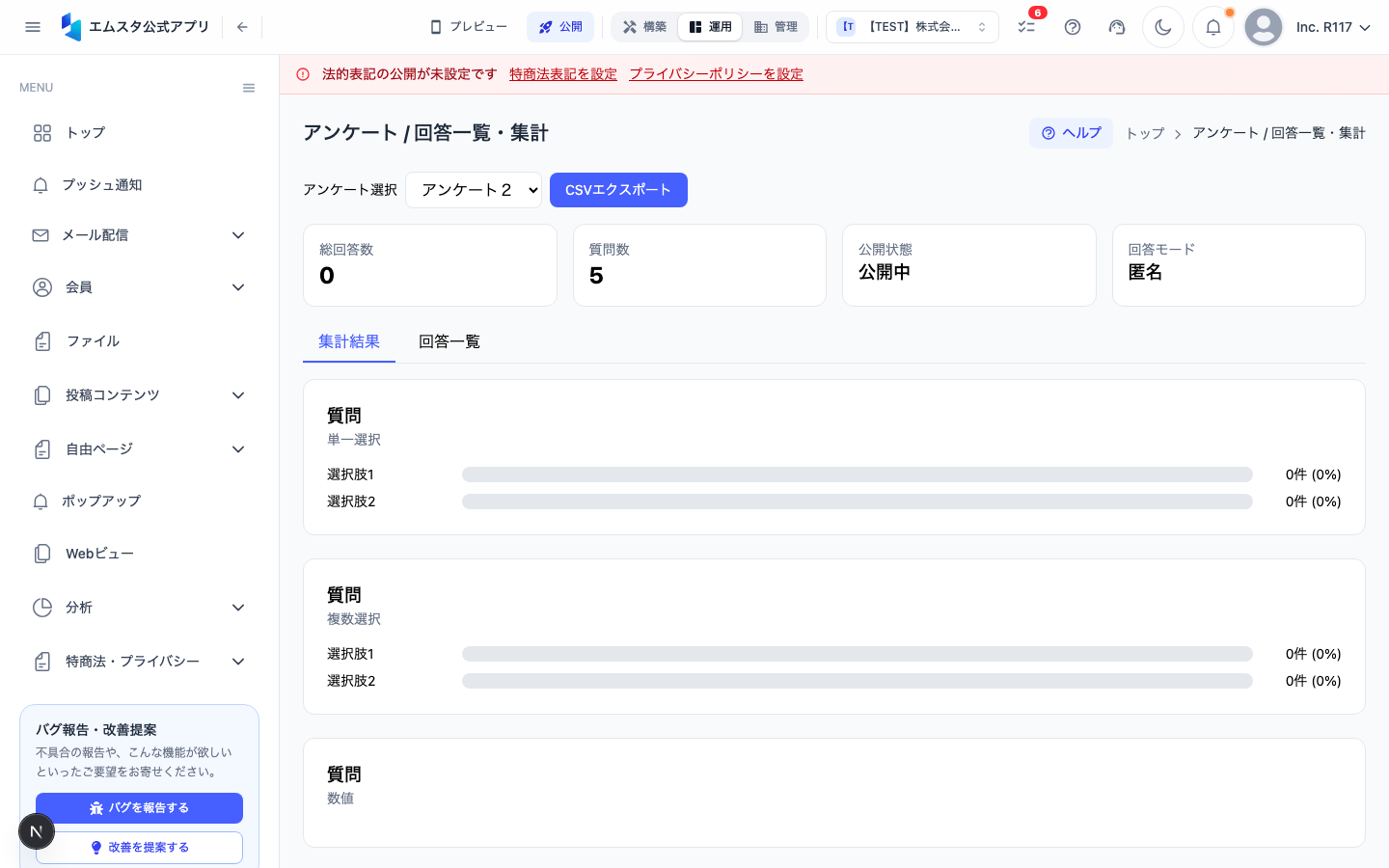
アンケートの回答結果を確認するには、以下の手順で回答・集計画面にアクセスします。
- ダッシュボードの左サイドバーにある「アンケート」メニューをクリックします
- サブメニューから「回答・集計」をクリックします
- ブラウザのURLが
/surveys/responsesになっていることを確認します
回答サマリーの確認
回答・集計画面の上部には、アンケート全体のサマリーが表示されます。
基本統計
画面上部のカードエリアに以下の情報が表示されます:
- 総回答数: アンケートに回答したユーザーの合計数
- 回答率: アンケートを閲覧したユーザーのうち、回答を完了した割合
- 平均回答時間: ユーザーが回答にかかった平均時間
グラフによる可視化
各質問ごとに回答結果がグラフで表示されます。
- 単一選択・複数選択: 円グラフまたは棒グラフで選択肢ごとの回答割合が表示されます
- 評価スケール: 棒グラフで各スコアの分布と平均スコアが表示されます
- 自由記述: 回答テキストの一覧が表示されます
グラフの右上にある切り替えアイコンをクリックすると、グラフ形式(円グラフ⇔棒グラフ)を変更できます。
日付範囲でのフィルタリング
特定期間の回答だけを確認したい場合は、日付フィルターを使用します。
- 画面上部の「期間」フィルターをクリックします
- カレンダーが表示されるので、開始日をクリックします
- 次に終了日をクリックします
- 選択した期間の回答データのみがグラフと集計に反映されます
「今日」「過去7日」「過去30日」「全期間」のクイック選択ボタンも用意されています。
CSVエクスポート
回答データを外部ツールで分析したい場合は、CSV形式でエクスポートできます。
- 画面右上にある「CSVエクスポート」ボタンをクリックします
- エクスポート設定ダイアログが表示されます
- エクスポート対象を選択します:
- すべての回答: 全期間のすべての回答をエクスポート
- フィルター適用中の回答: 現在のフィルター条件に合致する回答のみ
- 「ダウンロード」ボタンをクリックします
- CSVファイルが自動的にダウンロードされます
CSVファイルには、回答日時、各質問への回答内容、回答者情報(匿名設定でない場合)が含まれます。
個別回答の詳細確認
特定の回答者の回答内容を1件ずつ確認することもできます。
- 画面下部の「回答一覧」テーブルを確認します
- テーブルには回答日時、回答者名(匿名の場合は「匿名」と表示)、ステータスが表示されます
- 確認したい回答の行をクリックします
- 回答詳細パネルが開き、その回答者がすべての質問に対してどう回答したかを確認できます
- パネル右上の「×」ボタンまたはパネル外をクリックして閉じます
活用のヒント
- 定期的にCSVエクスポートしてバックアップを取ることをおすすめします
- 回答率が低い場合は、プッシュ通知でアンケートへの回答を促しましょう
- 自由記述の回答は、キーワードの出現頻度を確認して傾向を把握すると効果的です
この記事は役に立ちましたか?