
アンケート
アンケートの作成
新しいアンケートをゼロから作成する手順を、質問の追加から公開まで詳しく解説します。
- #アンケート
- #作成
- #質問設定
アンケート一覧画面へのアクセス
まず、アンケート一覧画面に移動します。
- ダッシュボードの左サイドバーにある「アンケート」メニューをクリックします
- サブメニューから「アンケート一覧」をクリックします
- ブラウザのURLが
/surveys/listになっていることを確認します
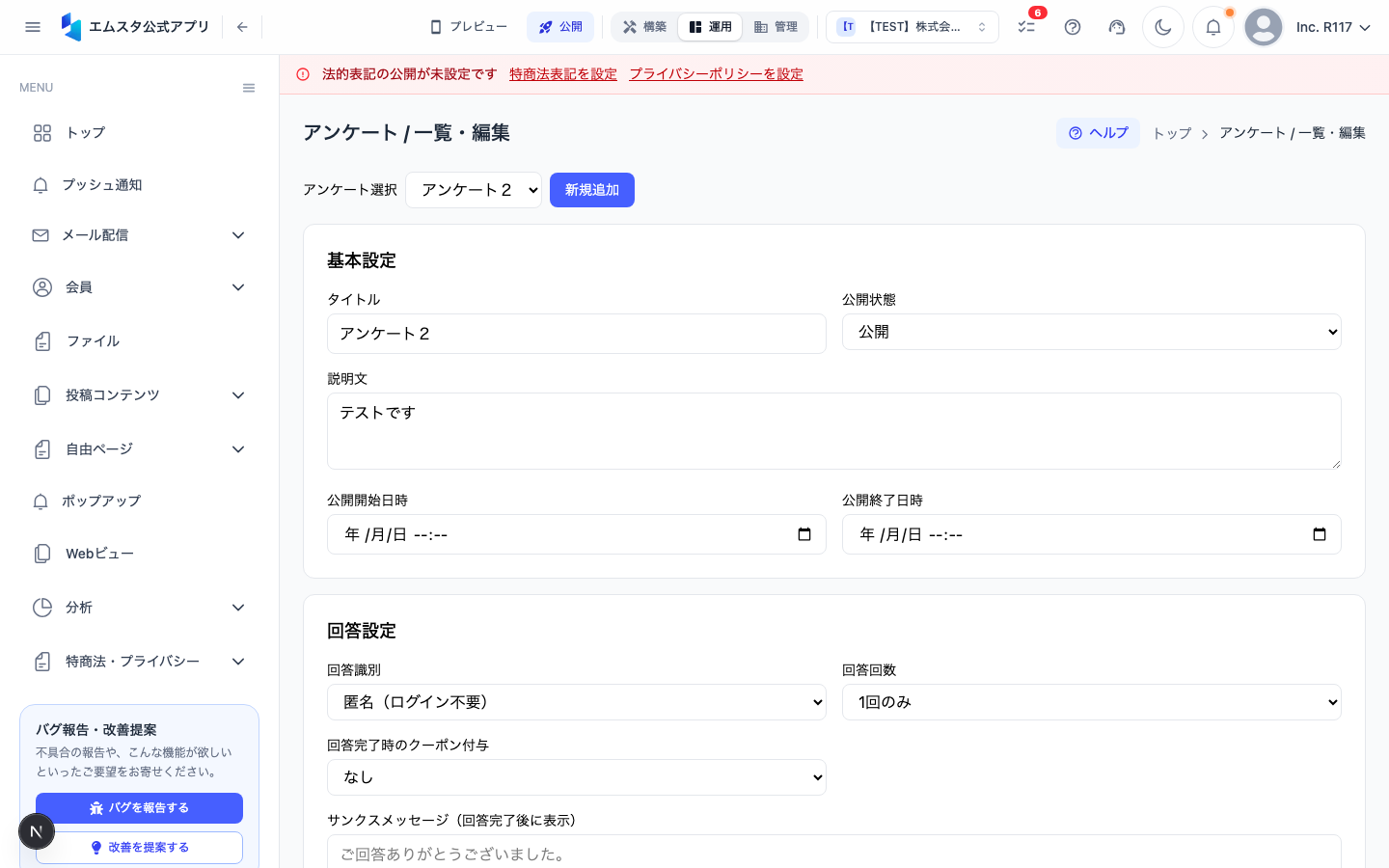
アンケート一覧画面では、作成済みのアンケートが一覧表示されます。ステータス(下書き・公開中・終了)ごとにフィルタリングすることも可能です。
新規アンケートの作成
Step 1: タイトルと説明を設定する
- 画面右上にある「新規作成」ボタンをクリックします
- アンケート作成画面が表示されます
- 「タイトル」欄に、アンケートの名前を入力します(例:「2024年 顧客満足度調査」)
- 「説明」欄に、アンケートの目的や回答にかかる目安時間を入力します(例:「サービス改善のため、3分程度のアンケートにご協力ください」)
タイトルと説明はユーザーに表示されるため、わかりやすく簡潔に記載することをおすすめします。
Step 2: 質問を追加する
「質問を追加」ボタンをクリックします
質問形式を選択するダイアログが表示されます
以下の中から適切な形式を選択します:
- 単一選択: 1つだけ選んでもらう質問
- 複数選択: 複数回答可能な質問
- 自由記述: テキスト入力の質問
- 評価スケール: 数値で評価してもらう質問
質問形式を選択すると、質問編集エリアが表示されます
「質問文」欄に、ユーザーに尋ねたい内容を入力します
複数の質問を追加する場合は、「質問を追加」ボタンを繰り返しクリックして追加していきます。質問の順番はドラッグ&ドロップで変更できます。
Step 3: 質問ごとのオプションを設定する
各質問には以下のオプションを設定できます。
単一選択・複数選択の場合:
- 「選択肢を追加」をクリックして、回答の選択肢を入力します
- 必要な数だけ選択肢を追加します(「+」ボタンで追加、「×」ボタンで削除)
- 「その他(自由記述)」オプションを有効にすると、選択肢以外の回答も受け付けられます
評価スケールの場合:
- 最小値と最大値を設定します(例:1〜5、1〜10)
- 最小値のラベル(例:「非常に不満」)と最大値のラベル(例:「非常に満足」)を入力します
共通オプション:
- 「必須回答」トグル:オンにすると、この質問への回答を必須にできます
- 「説明文」欄:質問の補足説明を追加できます
Step 4: アンケート期間を設定する
- 画面下部の「期間設定」セクションに移動します
- 「開始日時」フィールドをクリックし、カレンダーからアンケート開始日を選択します
- 時刻も設定する場合は、時刻フィールドに希望の時刻を入力します
- 「終了日時」フィールドをクリックし、カレンダーからアンケート終了日を選択します
- 終了日時を設定しない場合は、「期限なし」チェックボックスをオンにします
開始日時を未来の日付に設定すると、自動的にその日時にアンケートが公開されます。
Step 5: アンケートを公開する
- すべての設定が完了したら、画面右上の「公開する」ボタンをクリックします
- 確認ダイアログが表示されるので、内容を確認します
- 問題がなければ「公開」をクリックして確定します
すぐに公開せず下書きとして保存したい場合は、「下書き保存」ボタンをクリックしてください。下書きはいつでも編集・公開が可能です。
注意事項
- 公開後のアンケートは質問の追加・削除ができません(回答データの整合性を保つため)
- タイトルや説明文は公開後も編集可能です
- 誤って公開した場合は、アンケートを「一時停止」にすることで回答受付を止められます
この記事は役に立ちましたか?