
アンケート
アンケート設定
アンケートのデフォルト設定、匿名回答、複数回答の許可などの設定方法を解説します。
- #アンケート
- #設定
- #匿名
アンケート設定画面へのアクセス
アンケート機能全体の設定を変更するには、設定画面にアクセスします。
- ダッシュボードの左サイドバーにある「アンケート」メニューをクリックします
- サブメニューから「設定」をクリックします
- ブラウザのURLが
/surveys/settingsになっていることを確認します
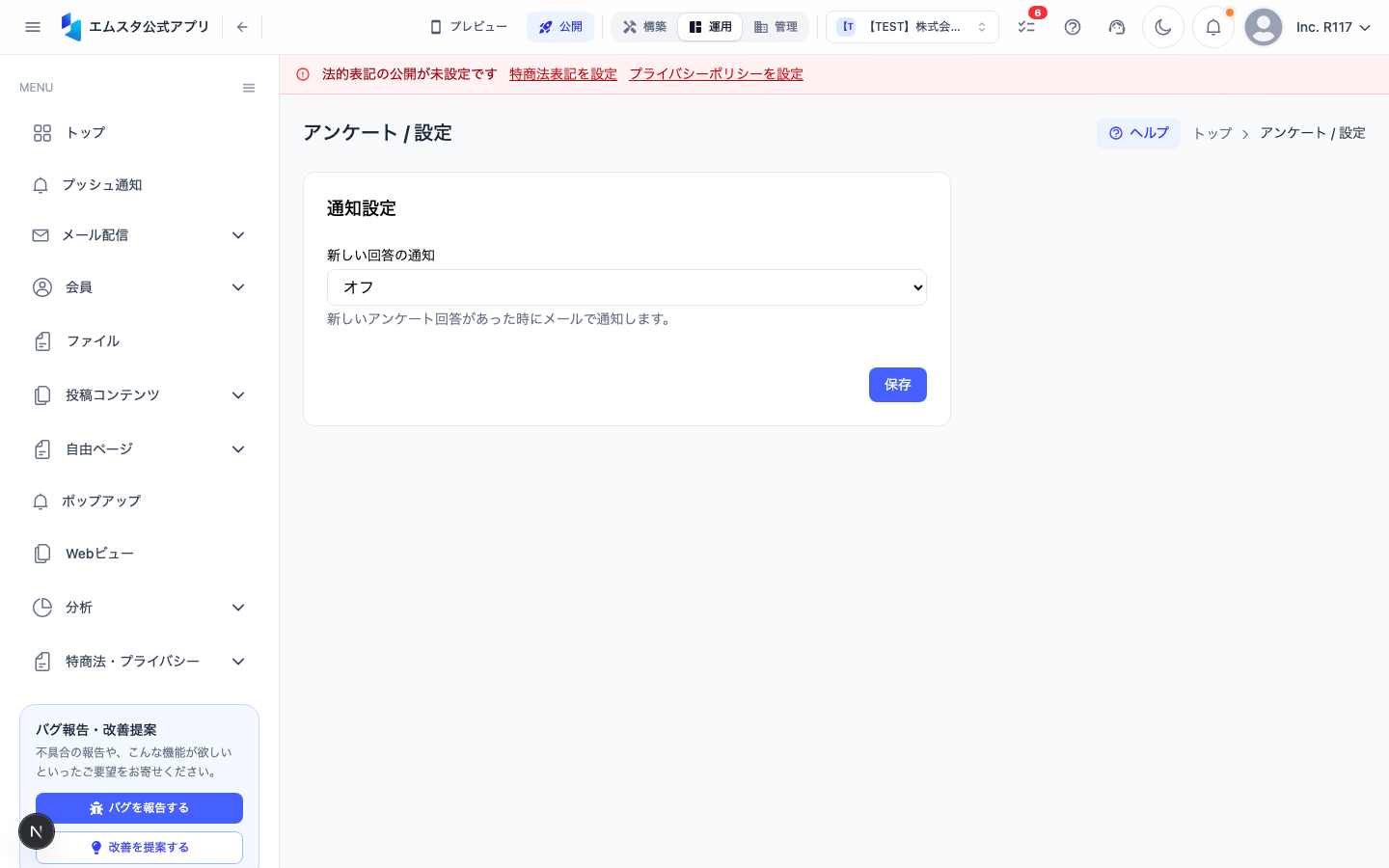
デフォルト設定
設定画面では、新規作成するアンケートに自動的に適用されるデフォルト値を設定できます。ここで設定した値は、個別のアンケート作成時に上書き可能です。
デフォルト公開期間
- 「デフォルト公開期間」セクションを確認します
- アンケートを作成した際に、自動で設定される公開期間の長さを選択します
- 選択肢:「7日間」「14日間」「30日間」「期限なし」
- 「保存」ボタンをクリックして変更を反映します
デフォルト質問設定
- 「デフォルト質問設定」セクションを確認します
- 「必須回答をデフォルトにする」トグルをオン/オフに設定します
- オンにすると、新しく追加する質問は自動的に「必須回答」となります
匿名回答 vs 記名回答
アンケートの回答を匿名で収集するか、回答者を特定できるようにするかを設定します。
設定手順
- 「回答者設定」セクションを確認します
- 以下のいずれかを選択します:
- 匿名回答: 回答者の情報を記録しません。プライバシーを重視する場合に選択します
- 記名回答: 回答者の会員情報と紐付けて記録します。個別フォローアップが必要な場合に選択します
- 選択可能: ユーザー自身が匿名で回答するかを選べるようにします
- 「保存」ボタンをクリックして変更を反映します
注意: 匿名回答に設定した場合、一度回答されたデータは後から回答者を特定することができません。設定は慎重に行ってください。
複数回答の設定
同じユーザーがアンケートに複数回回答できるかどうかを設定します。
設定手順
- 「回答制限」セクションを確認します
- 以下のいずれかを選択します:
- 1回のみ: 各ユーザーは1つのアンケートに1回だけ回答可能です
- 複数回可: 同じユーザーが何度でも回答できます(経時変化を追跡する場合に有効)
- 期間制限付き: 指定した期間(例:1日1回、1週間に1回)ごとに回答可能です
- 期間制限付きを選択した場合、間隔を日数で入力します
- 「保存」ボタンをクリックして変更を反映します
通知設定
新しい回答が届いた際の通知設定を行います。
- 「通知設定」セクションを確認します
- 「新規回答時にメール通知を受け取る」トグルをオン/オフに設定します
- オンにした場合、通知先メールアドレスを入力します
- 「回答数が○件に達したら通知」の閾値を設定することもできます
- 「保存」ボタンをクリックして変更を反映します
設定変更の影響範囲
- デフォルト設定の変更は、今後新規作成するアンケートにのみ適用されます
- 既に作成済みのアンケートの設定は変更されません
- 既存アンケートの設定を変更したい場合は、各アンケートの編集画面から個別に変更してください
この記事は役に立ちましたか?