
分析・レポート
新規登録の分析
新規ユーザー登録のトレンドや流入元の分析方法を解説します。
- #分析
- #新規登録
- #ユーザー獲得
新規登録分析画面へのアクセス方法
- ダッシュボードにログインします。
- 左側のサイドバーから 「分析」 メニューをクリックして展開します。
- サブメニューから 「新規登録」 を選択します。
- ブラウザのアドレスバーに
/analytics/app-registrationsと表示され、新規登録分析画面が開きます。
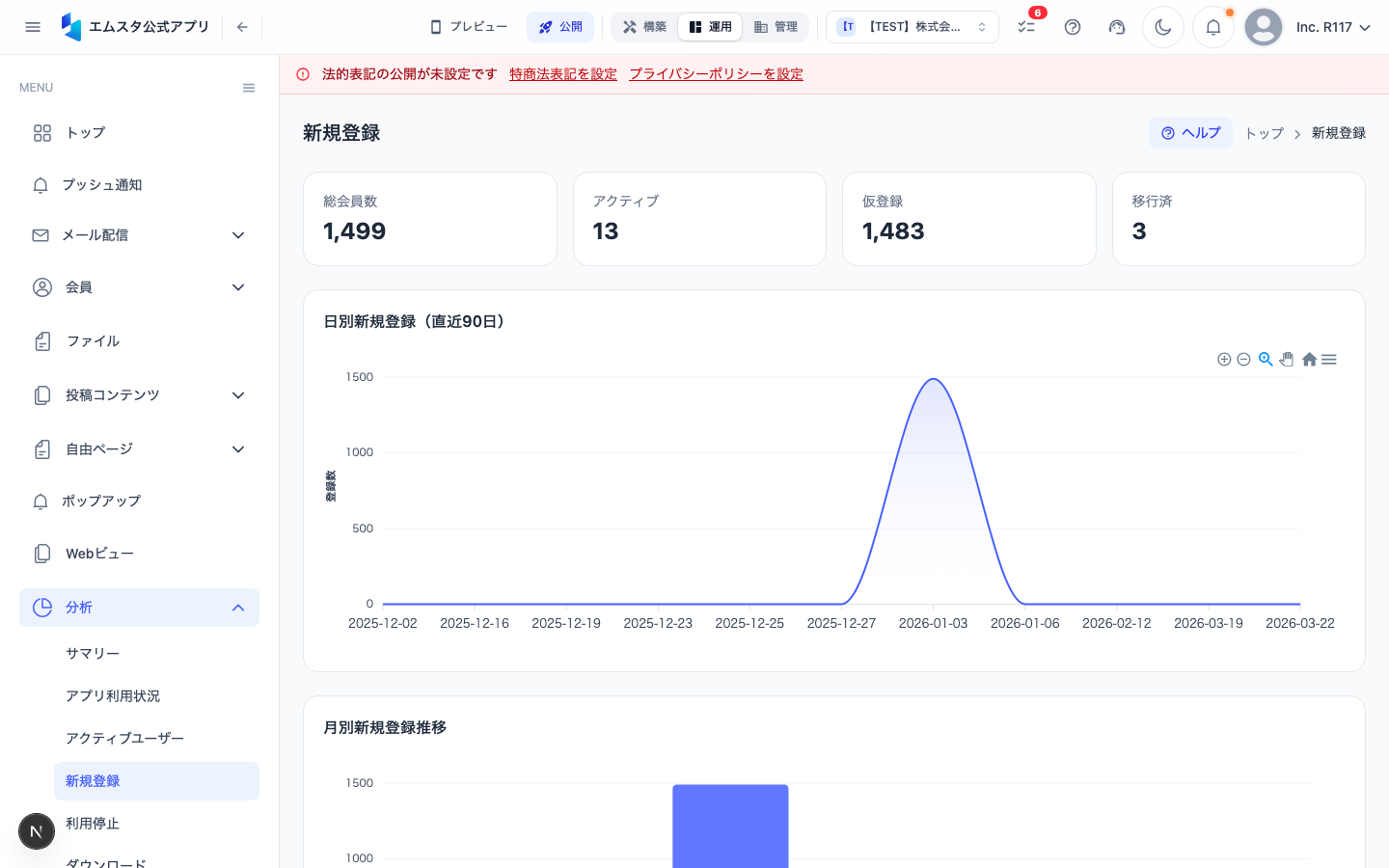
新規登録トレンドの見方
画面の上部には、選択した期間における 新規登録者数の推移グラフ が表示されます。
日次の推移グラフ
- 折れ線グラフ で、日ごとの新規登録者数が表示されます。
- 急激なスパイク(急増)がある場合は、キャンペーンやプロモーション施策の効果が表れている可能性があります。
- 継続的な減少トレンドが見られる場合は、集客施策の見直しが必要かもしれません。
累計登録者数
- グラフの下には 選択期間中の累計新規登録者数 が大きく表示されます。
- 前の同期間との 増減率(%) も併せて表示され、成長度合いを一目で把握できます。
流入元の分析
新規登録者がどこからアプリに辿り着いたかを確認できます。
主な流入元カテゴリ
- オーガニック検索: App Store / Google Play の検索結果からの流入です。
- 直接アクセス: URLの直接入力やブックマークからの流入です。
- SNS経由: LINE、Instagram、Twitter などのソーシャルメディアからの流入です。
- QRコード: 店頭ポスターやチラシに掲載されたQRコードからの流入です。
- リファラル: 他のウェブサイトやアプリからのリンク経由の流入です。
流入元データの確認手順
- 新規登録分析画面で 「流入元」 セクションまでスクロールします。
- 円グラフ で各流入元の割合が視覚的に表示されます。
- 円グラフの各セグメントにマウスを重ねると、具体的な 登録者数とパーセンテージ がツールチップで表示されます。
- グラフ右側の 凡例リスト で、各流入元の詳細な数値を確認できます。
期間比較の方法
- 画面上部の 期間セレクター をクリックします。
- 分析したい期間の 開始日 と 終了日 を選択します。
- 「前の期間と比較」 をオンにすると、前の同期間との比較データが表示されます。
- 各指標の横に 前期比の増減率 が表示され、成長・減少を確認できます。
データ活用のポイント
- QRコード経由 の登録が多い場合、店頭でのプロモーションが効果的に機能しています。QRコードの設置場所を増やすことを検討しましょう。
- SNS経由 の登録が少ない場合、SNSアカウントの運用やシェア導線の改善を検討しましょう。
- 特定の日に登録数が急増した場合は、その日に実施した施策(プッシュ通知、クーポン配布など)を記録しておくと、今後の施策立案に役立ちます。
- 登録数は増えているのにアクティブユーザーが増えない場合は、オンボーディング体験の改善 が必要です。
この記事は役に立ちましたか?