
チャット
チャット一覧と管理
チャット会話の一覧表示、メッセージの確認と返信、新規チャットの作成方法を解説します。
- #チャット
- #一覧
- #メッセージ
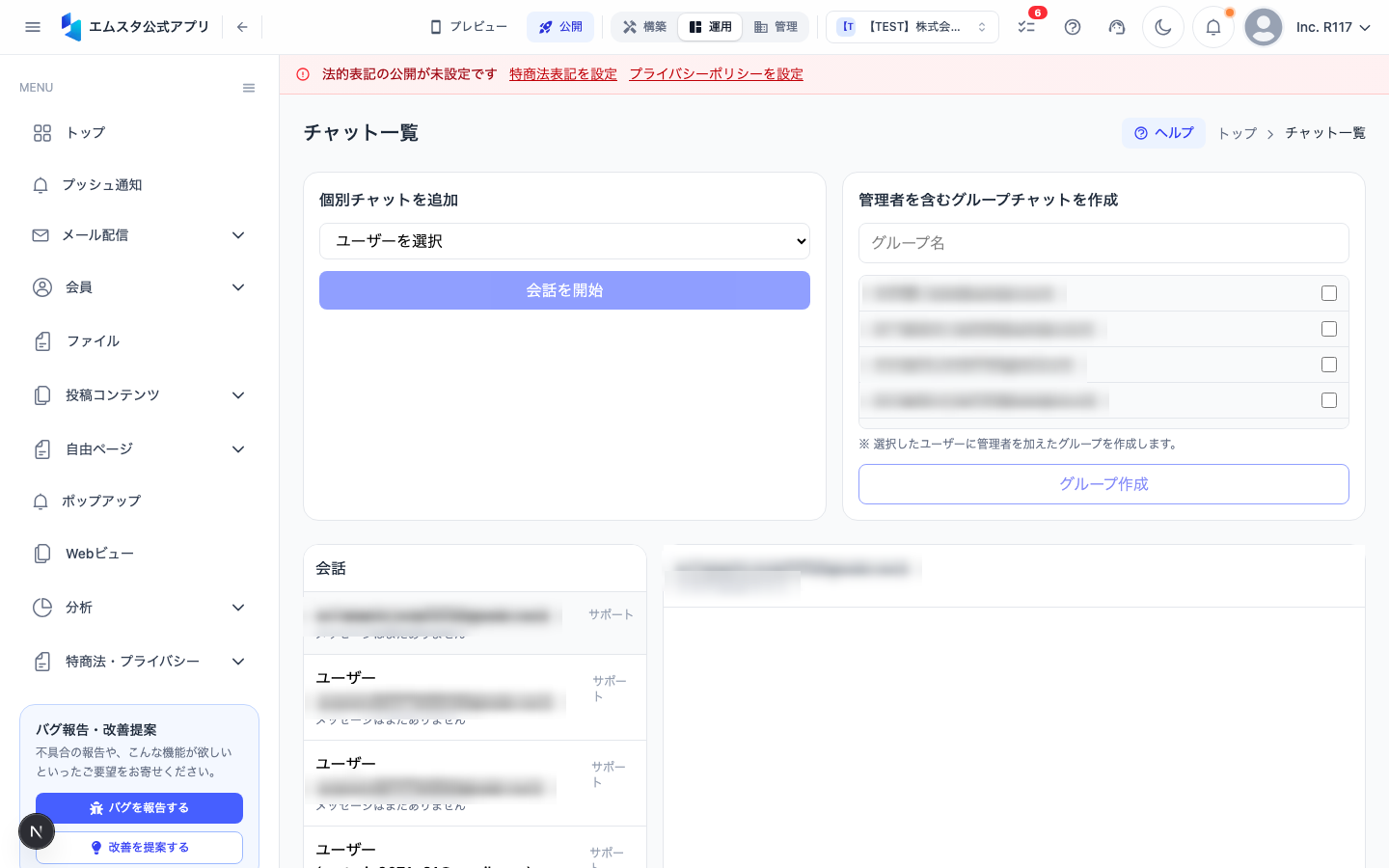
チャット一覧画面では、すべてのサポートチャットとグループチャットを一元管理できます。ユーザーからのメッセージの確認、返信、新規チャットの開始などが可能です。
チャット一覧画面を開く
- 管理画面の左側サイドバーにある 「チャット」 をクリックします。
- サブメニューから 「チャット一覧」 を選択します。
- チャット一覧画面(
/chat/list)が表示されます。
画面の構成
チャット一覧画面は、左右2つのパネルで構成されています。
- 左パネル(会話リスト): すべてのチャット会話がリスト形式で表示されます。最新のメッセージがある会話が上に表示されます。
- 右パネル(メッセージ表示): 左パネルで選択した会話のメッセージ詳細が表示されます。
チャット会話を確認する
- 左パネルの会話リストから、確認したい会話をクリックします。
- 右パネルにその会話のメッセージ履歴が時系列で表示されます。
- 各メッセージには、送信者名と送信日時が表示されます。
メッセージに返信する
- 返信したい会話を左パネルで選択します。
- 右パネル下部にある テキスト入力フィールド にメッセージを入力します。
- 「送信」 ボタンをクリックするか、Enterキーを押すとメッセージが送信されます。
- 送信したメッセージはすぐに会話に表示されます。
新規サポートチャットを作成する
管理者側からユーザーに対して新しい1対1チャットを開始できます。
- チャット一覧画面で 「新規チャット」 セクションを探します。
- ユーザー選択ドロップダウン から、チャットを開始したいユーザーを選択します。
- すでにサポートチャットが存在するユーザーは一覧に表示されません(既存の会話からメッセージを送ってください)。
- ユーザーを選択したら、「作成」 ボタンをクリックします。
- 新しい会話が作成され、左パネルの一覧に追加されます。
グループチャットを作成する
複数のメンバーが参加するグループチャットを作成できます。
- 「グループチャット作成」 セクションを探します。
- 「グループ名」 フィールドにグループの名前を入力します(例: 「イベント告知」「VIPメンバー」)。
- メンバー選択 で、グループに追加したいユーザーにチェックを入れます。
- 「作成」 ボタンをクリックすると、グループチャットが作成されます。
- 作成されたグループチャットは左パネルの一覧に表示されます。
未読メッセージの確認
- 未読メッセージがある会話は、左パネルで視覚的に区別されます。
- 会話をクリックして開くと、自動的に既読状態に更新されます。
会話の管理
会話の詳細を確認する
各会話では以下の情報を確認できます。
- ユーザー名/メールアドレス: 相手のプロフィール情報
- 最終メッセージ: 最後に送受信されたメッセージの内容
- 最終メッセージ日時: 最後のやり取りがあった日時
- 会話タイプ: サポート(1対1)またはグループ
チャット一覧には、管理者が関与しているサポート会話と、管理者を含むグループ会話のみが表示されます。ユーザー同士の会話は、通報があった場合に通報一覧から確認できます。
この記事は役に立ちましたか?