
チャット
通報の確認と対応
ユーザーから通報されたチャットメッセージの確認方法と、適切な対応手順を解説します。
- #チャット
- #通報
- #モデレーション
チャット機能を利用しているユーザーは、不適切なメッセージや迷惑行為を管理者に通報することができます。通報一覧画面では、これらの通報を確認し、適切な対応を行います。
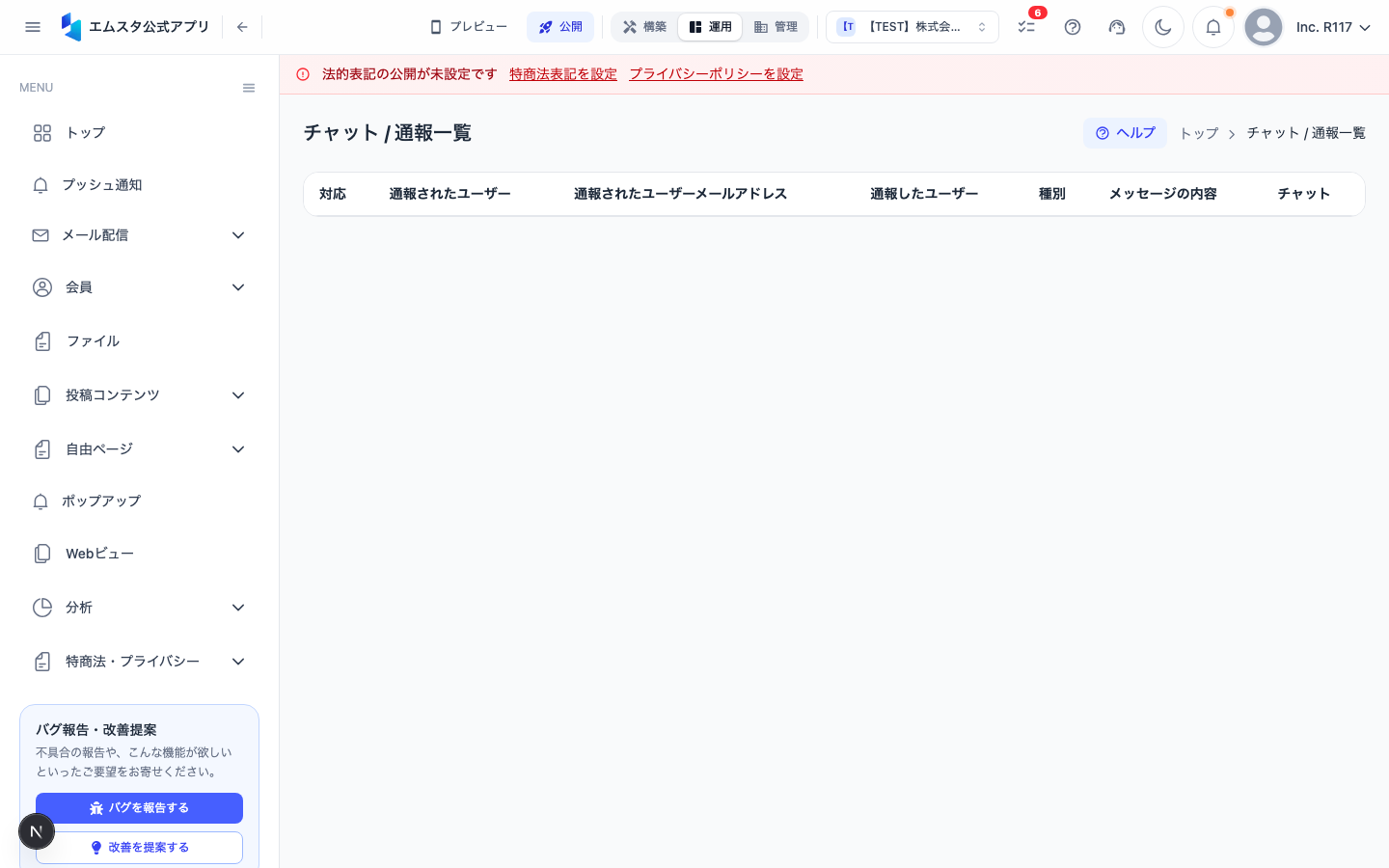
通報一覧画面を開く
- 管理画面の左側サイドバーにある 「チャット」 をクリックします。
- サブメニューから 「通報一覧」 を選択します。
- 通報一覧画面(
/chat/reports)が表示されます。
通報一覧の見方
通報はテーブル形式で一覧表示されます。各列の情報は以下のとおりです。
| 列名 | 説明 |
|---|---|
| 対応 | 通報への対応ステータス |
| 通報されたユーザー | 通報対象のメッセージを送信したユーザーのID |
| 通報されたユーザーメールアドレス | 通報されたユーザーのメールアドレス |
| 通報したユーザー | 通報を行ったユーザーのID |
| 種別 | 通報の種類(例: 不適切なコンテンツ、スパム、ハラスメントなど) |
| メッセージの内容 | 通報されたメッセージの本文 |
| チャット | 該当チャットへのリンク |
通報内容を確認する
- 通報一覧テーブルで、確認したい通報の行を確認します。
- 「メッセージの内容」 列で、実際に通報されたメッセージの内容を読みます。
- 「種別」 列で、通報理由を確認します。
- 「通報されたユーザー」 と 「通報したユーザー」 のIDから、関係するユーザーを特定します。
該当チャットを確認する
通報されたメッセージの前後の文脈を確認するために、該当のチャット会話を開くことができます。
- 通報行の右端にある 「チャット」 リンクをクリックします。
- チャット一覧画面(
/chat/list)に遷移し、該当の会話を確認できます。 - メッセージの前後の文脈を読み、通報内容が適切かどうかを判断します。
通報への対応方法
通報内容を確認した後、以下の対応を検討してください。
対応が不要な場合
通報内容を確認した結果、問題がないと判断した場合は、そのまま記録として残しておきます。
ユーザーへの警告
- 通報されたユーザーに対して、チャット一覧からサポートチャットを通じてメッセージを送信し、規約違反について警告を行います。
- 初回の違反では警告のみとし、繰り返される場合はより厳しい対応を検討してください。
メッセージの確認と記録
- 通報された内容を記録し、同じユーザーからの繰り返しの通報がないか確認します。
- 必要に応じて、会員管理画面でユーザー情報を確認します。
深刻な違反への対応
重大な規約違反(暴力的な内容、違法なコンテンツなど)が確認された場合は、以下の対応を検討してください。
- 会員管理画面からユーザーのアカウントを停止または削除します。
- 必要に応じて、法的対応の検討を行います。
通報対応のベストプラクティス
- 迅速な対応: 通報は24時間以内に確認・対応することを目指しましょう。
- 公平な判断: 通報内容だけでなく、チャットの文脈全体を確認してから判断してください。
- 記録の保持: 対応内容を記録し、同じユーザーからの再犯に備えてください。
- 定期的なチェック: 通報一覧は定期的(少なくとも1日1回)に確認してください。
ユーザー間チャットを有効にしている場合、通報が増加する可能性があります。モデレーション体制が十分であることを確認した上でユーザー間チャットを有効にしてください。
この記事は役に立ちましたか?