
チャット
チャット設定
チャットのメール通知、ユーザー間チャットの許可、NGワードなどの設定方法を解説します。
- #チャット
- #設定
- #モデレーション
チャット設定画面では、チャット機能の動作に関するさまざまなパラメータを構成できます。メール通知の有無、ユーザー間チャットの許可設定、管理者名、NGワードなどを管理します。
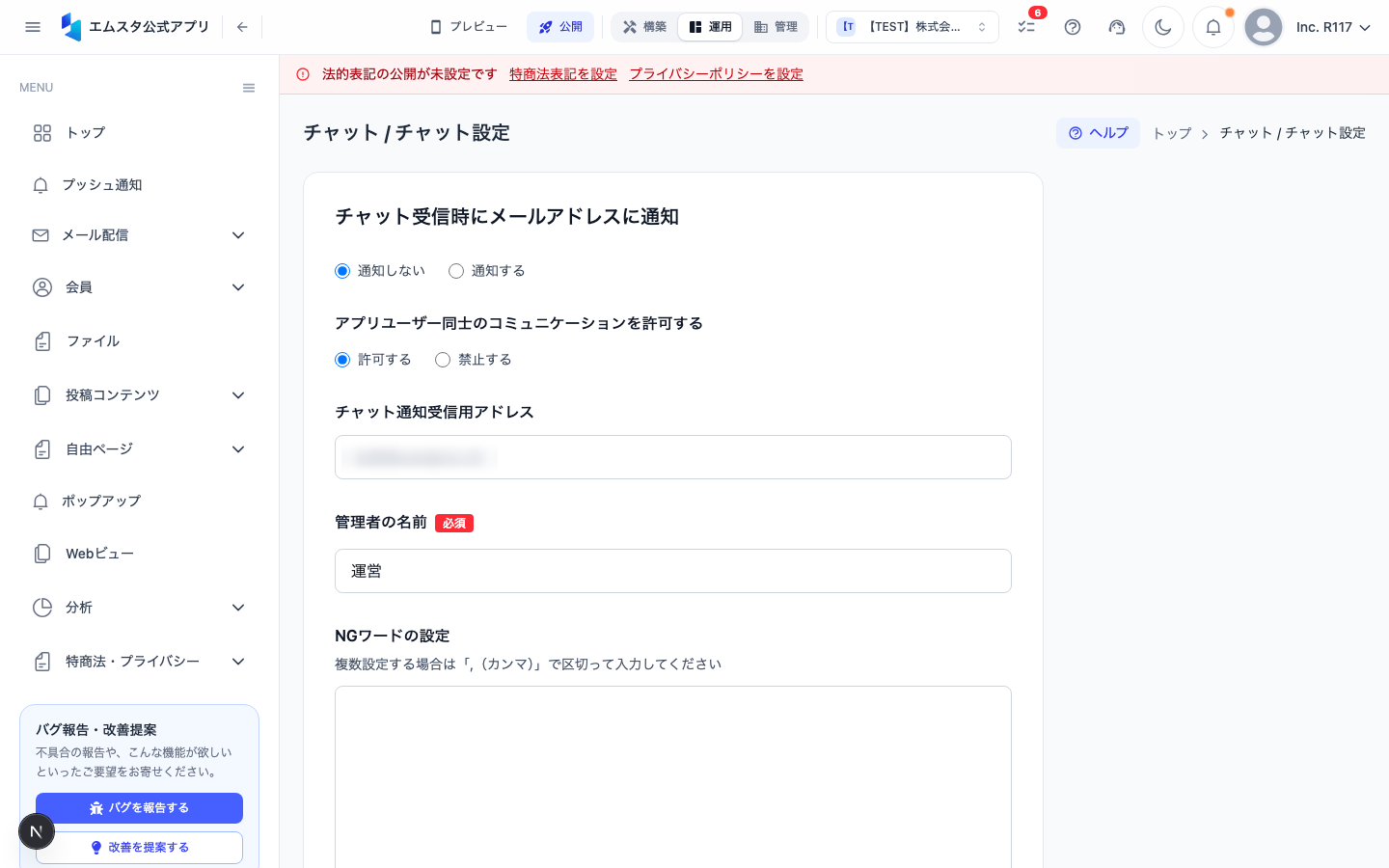
チャット設定画面を開く
- 管理画面の左側サイドバーにある 「チャット」 をクリックします。
- サブメニューから 「チャット設定」 を選択します。
- チャット設定画面(
/chat/settings)が表示されます。
メール通知の設定
新着チャットメッセージがあった際に、メールで通知を受け取ることができます。
- 「メール通知」 セクションを確認します。
- ドロップダウンで通知設定を選択します。
- オフ: メール通知を送信しません。
- オン: 新着メッセージがあるたびにメール通知を送信します。
- 通知を 「オン」 にした場合、「通知先メールアドレス」 フィールドに通知を受け取りたいメールアドレスを入力します。
メール通知をオンにしておくと、管理画面を開いていないときでも新着メッセージに気づけるため、ユーザーへの返信が遅れにくくなります。特にカスタマーサポート用途では有効にすることをおすすめします。
ユーザー間チャットの設定
アプリユーザー同士が直接チャットできるかどうかを制御します。
- 「ユーザー間チャット」 セクションを確認します。
- ドロップダウンで設定を選択します。
- 拒否(deny): ユーザー同士のチャットを禁止します。管理者とユーザー間のサポートチャットのみ利用可能です。
- 許可(allow): ユーザー同士が自由にチャットを開始できます。
ユーザー間チャットを許可する場合の注意点
- ユーザー間で不適切なメッセージが交換される可能性があるため、通報一覧を定期的に確認してください。
- NGワード機能と組み合わせて使用することで、自動的に不適切な表現をフィルターできます。
管理者名の設定
チャットでユーザーに表示される管理者の名前を設定します。
- 「管理者名」 フィールドに、チャットで表示する名前を入力します。
- 例: 「サポートチーム」「○○ショップスタッフ」「管理者」
- ユーザーとのチャット画面で、管理者からのメッセージにこの名前が表示されます。
NGワードの設定
特定の単語やフレーズを含むメッセージを自動的にフィルターするNGワード機能を設定できます。
- 「NGワード」 セクションを確認します。
- NGワードのリストが表示されます。
- 新しいNGワードを追加 するには、入力フィールドにワードを入力して追加ボタンをクリックします。
- 既存のNGワードを 削除 するには、そのワードの横にある削除ボタンをクリックします。
NGワードの動作
- NGワードを含むメッセージが送信された場合、メッセージの送信がブロックされるか、管理者に通知されます。
- 大文字・小文字は区別しません。
- 部分一致で検出されます(例: 「暴力」がNGワードに設定されている場合、「暴力的」も検出されます)。
設定を保存する
- すべての設定変更が完了したら、画面下部の 「保存」 ボタンをクリックします。
- 「保存しました」というメッセージが表示されれば、設定が正常に保存されています。
- 設定はすぐに反映されます。
推奨設定
| 用途 | メール通知 | ユーザー間チャット | NGワード |
|---|---|---|---|
| カスタマーサポートのみ | オン | 拒否 | 必要に応じて |
| コミュニティ運営 | オン | 許可 | 設定推奨 |
| 最小限のチャット機能 | オフ | 拒否 | 不要 |
この記事は役に立ちましたか?