
EC・ネットショップ
ECクーポンの管理
ECストアで使えるクーポンの作成方法、割引タイプ・利用条件・有効期間の設定手順を解説します。
- #EC
- #クーポン
- #割引
- #プロモーション
クーポン管理画面へのアクセス
ダッシュボードのサイドバーから EC > クーポン をクリックし、クーポン管理画面(/ecommerce/coupons)を開きます。
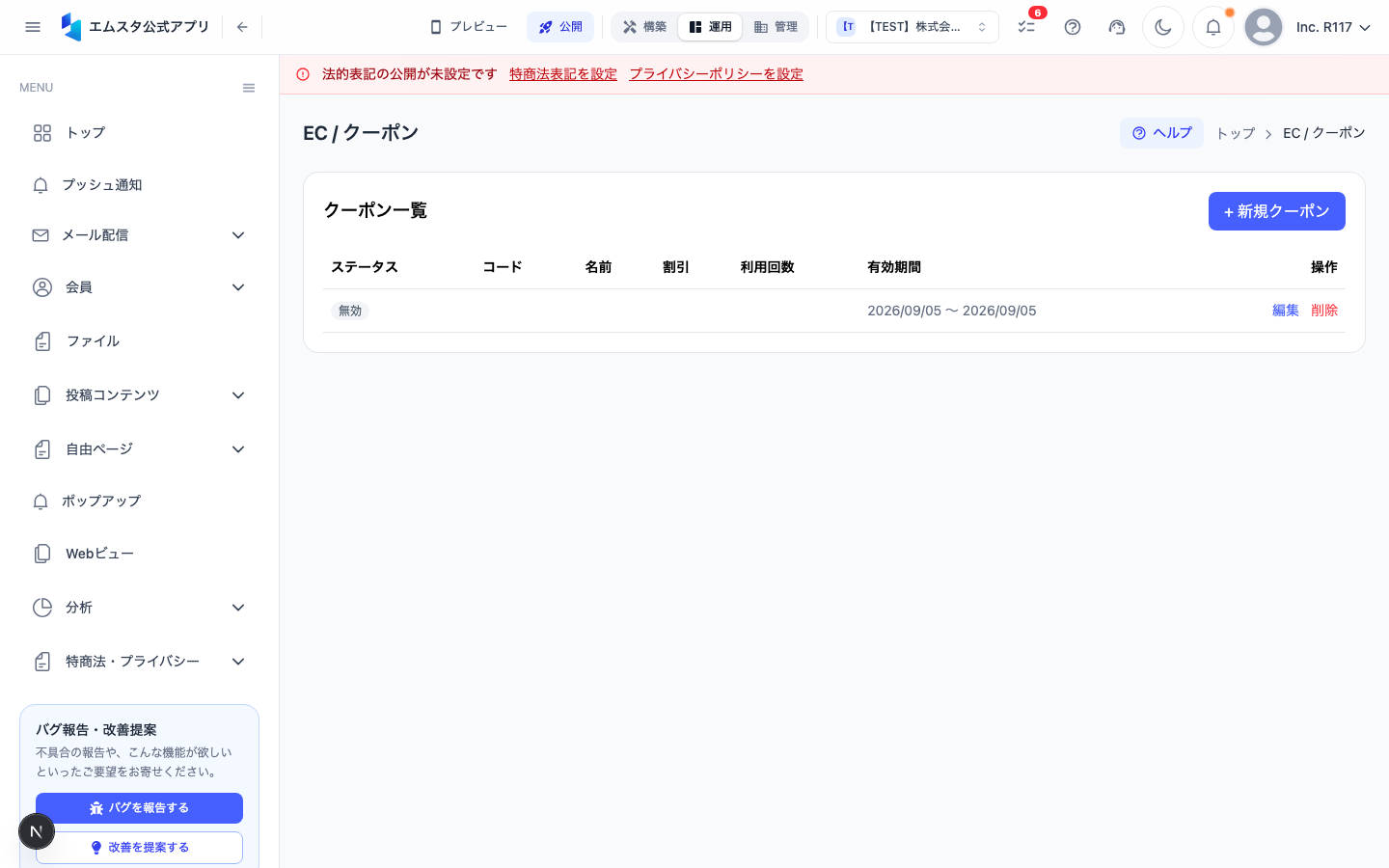
作成済みのクーポン一覧が表示され、クーポンコード・割引内容・利用回数・有効期間・ステータスを確認できます。
新しいクーポンを作成する
ステップ1: 新規作成画面を開く
画面右上の 「+ 新規作成」 ボタンをクリックします。
ステップ2: クーポンコードを設定する
クーポンコード フィールドに、ユーザーが入力するコードを設定します(例:SUMMER2024、WELCOME10)。半角英数字で入力してください。
「自動生成」ボタンをクリックすると、ランダムなコードが自動生成されます。
ステップ3: 割引タイプを選択する
割引タイプ から以下のいずれかを選択します。
- パーセント割引 — 注文金額の◯%を割引します(例:10%OFF)
- 固定金額割引 — 注文金額から固定額を割引します(例:500円OFF)
- 送料無料 — 送料を無料にします
ステップ4: 割引額を入力する
選択した割引タイプに応じて、割引値を入力します。
- パーセント割引の場合:割引率を入力(例:
10で10%OFF) - 固定金額割引の場合:割引金額を入力(例:
500で500円OFF) - 送料無料の場合:入力不要
ステップ5: 利用条件を設定する
利用条件 セクションで以下を設定します。
- 最低注文金額 — このクーポンを使用するために必要な最低注文金額を設定します(例:
3000で3,000円以上の注文時に使用可能)。設定しない場合は金額制限なし - 対象商品 — 「すべての商品」または「特定の商品のみ」を選択します。特定の商品を選ぶ場合は、商品選択ダイアログから対象商品を選びます
- 対象カテゴリ — 「すべてのカテゴリ」または「特定のカテゴリのみ」を選択します
ステップ6: 利用制限を設定する
利用制限 セクションで以下を設定します。
- 利用回数上限 — クーポン全体の利用可能回数(例:
100で100回まで使用可能)。無制限にする場合は空欄 - 1人あたりの利用回数 — 1人の顧客が使用できる回数(例:
1で1人1回まで)
ステップ7: 有効期間を設定する
- 開始日 — クーポンの利用開始日時をカレンダーから選択します
- 終了日 — クーポンの有効期限日時をカレンダーから選択します
終了日を過ぎると自動的にクーポンが無効になります。
ステップ8: 保存する
すべての設定が完了したら 「保存」 ボタンをクリックします。クーポンが作成され、一覧に表示されます。
クーポンの利用状況を確認する
クーポン一覧画面の「利用回数」カラムで、各クーポンが何回使用されたかを確認できます。クーポン名をクリックすると詳細画面が開き、使用した顧客と注文の一覧が表示されます。
クーポンを無効にする
- クーポン一覧で対象クーポンの 「…」 メニューをクリックします
- 「無効にする」 を選択します
- 確認ダイアログで 「無効にする」 をクリックします
無効にされたクーポンはユーザーが入力しても適用されません。再度有効にすることも可能です。
クーポンコードはプッシュ通知やメールキャンペーンと組み合わせて配布すると効果的です。
この記事は役に立ちましたか?