
EC・ネットショップ
ポイントの設定
EC購入時に付与されるポイントシステムの有効化、付与率・利用率の設定、ポイント履歴の確認方法を解説します。
- #EC
- #ポイント
- #ロイヤルティ
ポイント管理画面へのアクセス
ダッシュボードのサイドバーから EC > ポイント をクリックし、ポイント管理画面(/ecommerce/points)を開きます。
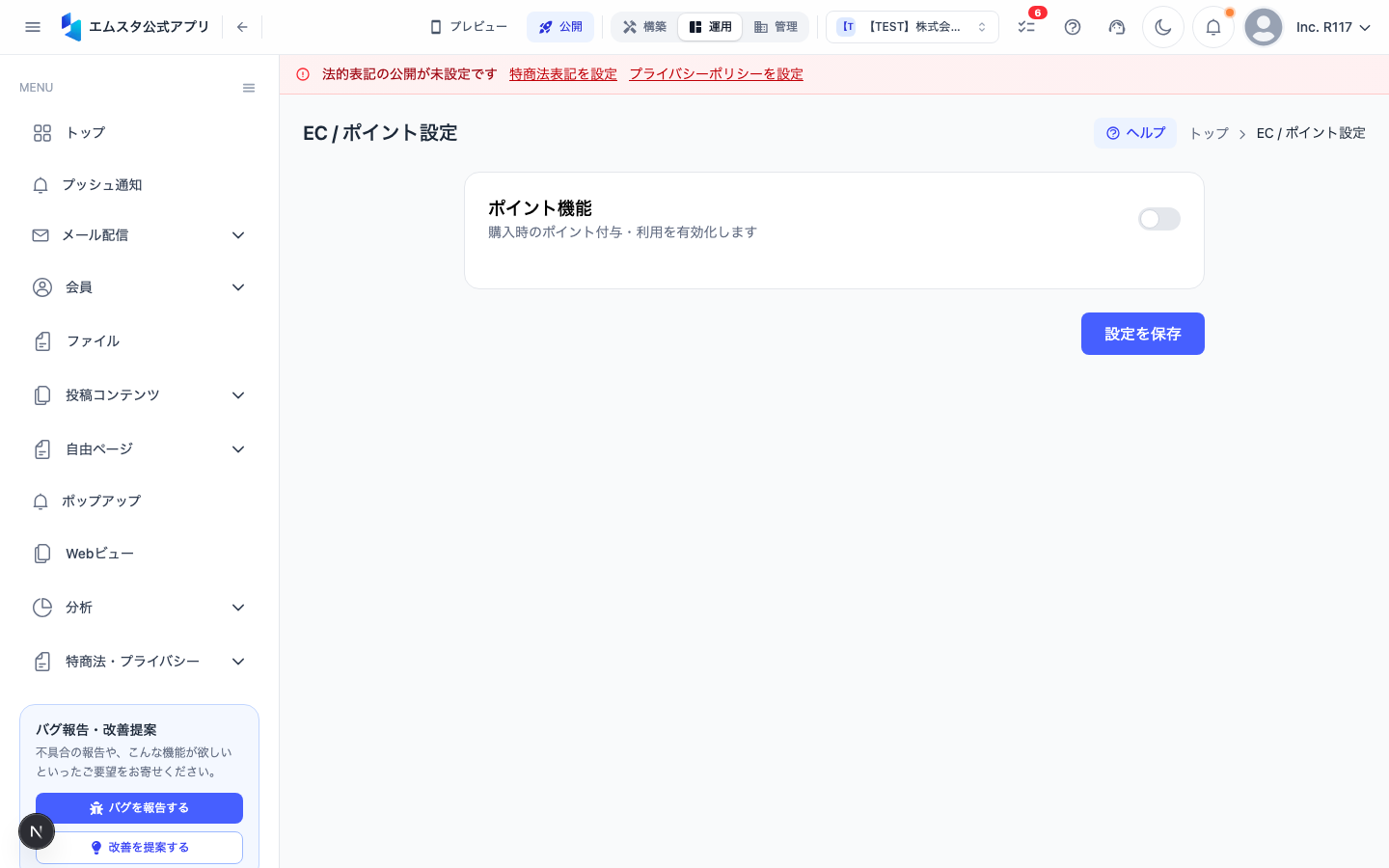
ポイントシステムの設定と、全体のポイント付与・利用履歴を確認できます。
ポイントシステムを有効にする
ステップ1: ポイント機能を有効化する
ポイント管理画面の上部にある 「ポイントシステムを有効にする」 トグルスイッチをクリックして オン にします。
ステップ2: 確認する
確認ダイアログが表示されるので 「有効にする」 をクリックします。有効化すると、ユーザーの購入時にポイントが自動的に付与されるようになります。
ポイント付与率を設定する
ステップ1: 付与設定セクションを確認する
画面の「ポイント付与設定」セクションで設定を行います。
ステップ2: 付与率を入力する
「付与率(%)」 フィールドに、購入金額に対するポイント付与率を入力します。
- 例:
1と入力すると、1,000円の購入で10ポイント付与 - 例:
5と入力すると、1,000円の購入で50ポイント付与
ステップ3: 付与タイミングを選択する
- 注文確定時 — 注文が確定した時点でポイント付与
- 配達完了時 — 商品が配達完了になった時点でポイント付与(返品対応を考慮する場合に推奨)
ステップ4: 保存する
「保存」 ボタンをクリックして設定を反映します。
ポイント利用率を設定する
ステップ1: 利用設定セクションを確認する
「ポイント利用設定」セクションで設定を行います。
ステップ2: 利用レートを入力する
「1ポイントの価値(円)」 フィールドに、1ポイントあたりの円換算値を入力します。
- 例:
1と入力すると、1ポイント=1円として利用可能 - 例:
0.5と入力すると、2ポイント=1円として利用可能
ステップ3: 最低利用ポイント数を設定する
「最低利用ポイント数」 に、1回の注文で使用するために必要な最低ポイント数を入力します(例:100 で100ポイント以上から利用可能)。
ステップ4: 保存する
「保存」 ボタンをクリックします。
ポイント履歴を確認する
画面下部の 「ポイント履歴」 タブをクリックすると、全顧客のポイント付与・利用の履歴が時系列で表示されます。
各履歴には以下の情報が含まれます。
- 日時 — ポイントが付与または利用された日時
- 顧客名 — 対象の顧客
- 種類 — 「付与」または「利用」
- ポイント数 — 付与・利用されたポイント数
- 関連注文 — 紐づく注文番号(クリックで注文詳細に遷移)
- 残高 — 処理後のポイント残高
ポイントの有効期限(オプション)
ポイントに有効期限を設けることもできます。
- 「有効期限設定」セクションの 「有効期限を設定する」 チェックボックスをオンにします
- 「有効期限(月)」 に有効期間を入力します(例:
12で付与から12ヶ月で失効) - 「保存」 をクリックします
有効期限を設定すると、期限切れが近いポイントについてユーザーに通知メールが送信されます。
この記事は役に立ちましたか?