
EC・ネットショップ
ギフト設定
EC注文時のギフトラッピング・ギフトメッセージ機能の有効化と料金設定を解説します。
- #EC
- #ギフト
- #ラッピング
- #メッセージカード
ギフト設定画面へのアクセス
ダッシュボードのサイドバーから EC > ギフト設定 をクリックし、ギフト設定画面(/ecommerce/gift)を開きます。
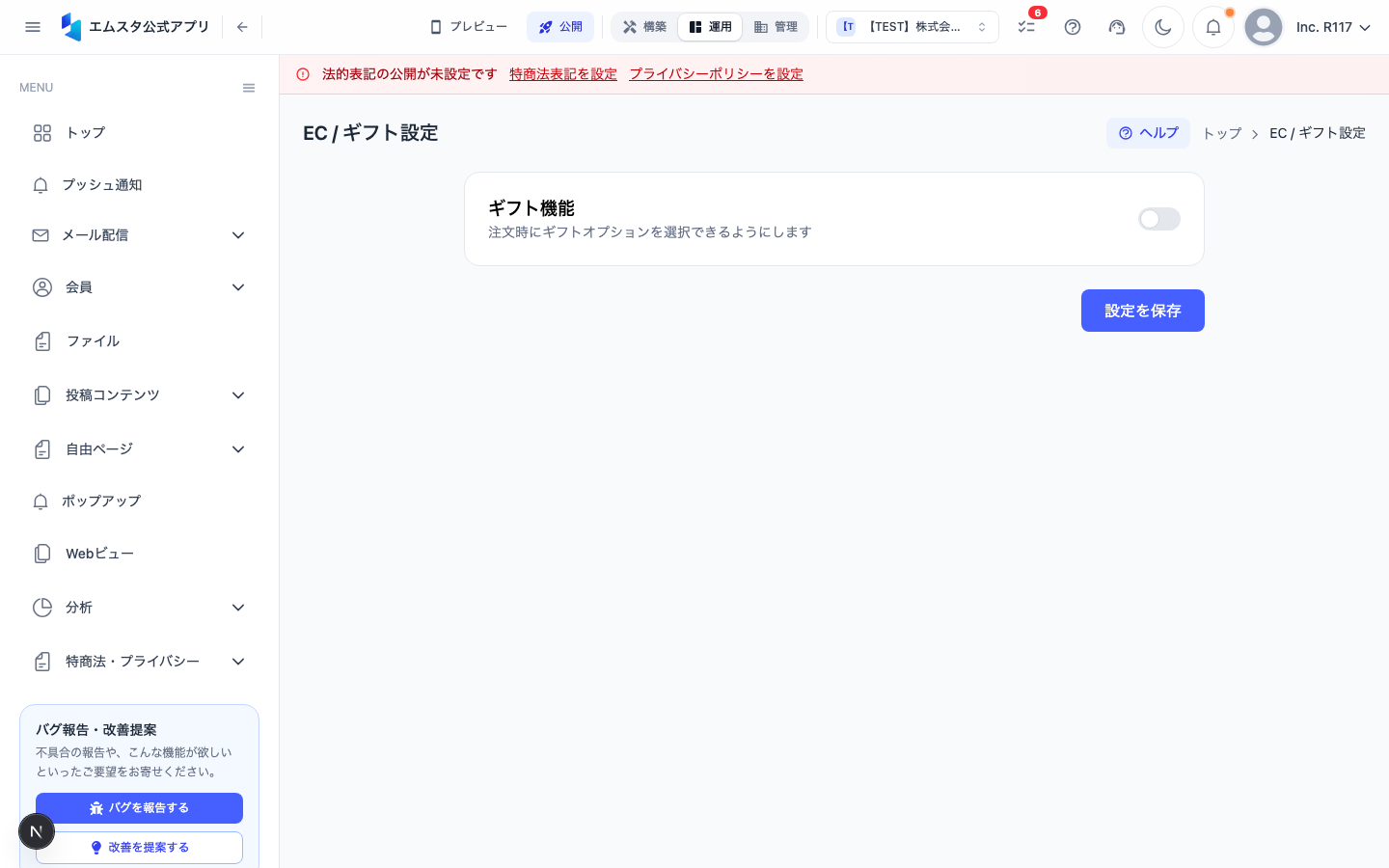
ギフトラッピングやギフトメッセージの有効化・料金設定を行う画面です。
ギフトラッピングを有効にする
ステップ1: ギフトラッピング機能を有効化する
画面上部の「ギフトラッピング」セクションにある 「ギフトラッピングを有効にする」 トグルスイッチをクリックして オン にします。
有効にすると、ユーザーの注文画面に「ギフトラッピングを追加する」オプションが表示されるようになります。
ステップ2: ラッピング料金を設定する
「ラッピング料金(税込)」 フィールドに料金を入力します。
- 例:
300と入力すると、ラッピング1件あたり300円が注文合計に加算されます 0と入力すると無料でラッピングが利用できます
ステップ3: ラッピングオプションを追加する(オプション)
複数のラッピングスタイルを提供する場合は、オプションを追加できます。
- 「+ オプションを追加」 ボタンをクリックします
- オプション名 を入力します(例:「スタンダード」「プレミアム」「季節限定」)
- 料金 を入力します(オプションごとに異なる料金を設定可能)
- 画像(オプション) — ラッピングの見本画像をアップロードします
ユーザーは注文時にラッピングスタイルを選択できるようになります。
ステップ4: 保存する
「保存」 ボタンをクリックして設定を反映します。
ギフトメッセージ機能を設定する
ステップ1: ギフトメッセージ機能を有効化する
「ギフトメッセージ」セクションの 「ギフトメッセージを有効にする」 トグルスイッチをクリックして オン にします。
有効にすると、ユーザーの注文画面に「ギフトメッセージを追加する」テキストエリアが表示されます。
ステップ2: メッセージの文字数上限を設定する
「最大文字数」 フィールドにメッセージの上限文字数を入力します(例:200 で200文字まで)。
ステップ3: メッセージカード料金を設定する(オプション)
メッセージカードに追加料金を設定する場合は、「メッセージカード料金(税込)」 に金額を入力します。無料にする場合は 0 を入力するか空欄にします。
ステップ4: 定型メッセージテンプレートを追加する(オプション)
ユーザーが選べる定型メッセージのテンプレートを追加できます。
- 「+ テンプレートを追加」 ボタンをクリックします
- テンプレート名 を入力します(例:「お誕生日おめでとう」「感謝の気持ちを込めて」)
- テンプレート本文 を入力します
- 必要に応じて複数のテンプレートを追加します
ユーザーはテンプレートを選択してそのまま使用するか、内容を編集して送ることができます。
ステップ5: 保存する
「保存」 ボタンをクリックします。
注文でのギフト対応を確認する
ギフトオプションが選択された注文は、注文管理画面で以下のように表示されます。
- 注文詳細画面に 「ギフト」 セクションが追加されます
- ラッピングの種類とメッセージ内容が確認できます
- 発送時にギフト対応が必要な注文が一目で分かるよう、注文一覧に ギフトアイコン が表示されます
繁忙期(クリスマス・バレンタインなど)にはギフト需要が増加します。季節限定のラッピングオプションを追加するとユーザー満足度が向上します。
この記事は役に立ちましたか?