
問い合わせフォーム
フォーム設定
問い合わせフォームの新規作成、フィールドの追加・編集・並べ替え、フォームの管理方法を解説します。
- #問い合わせ
- #フォーム
- #設定
フォーム設定画面では、アプリに表示する問い合わせフォームを自由に作成・編集できます。フォームのタイトルや説明文の設定、フィールド(入力項目)の追加・削除・並べ替えなどが可能です。
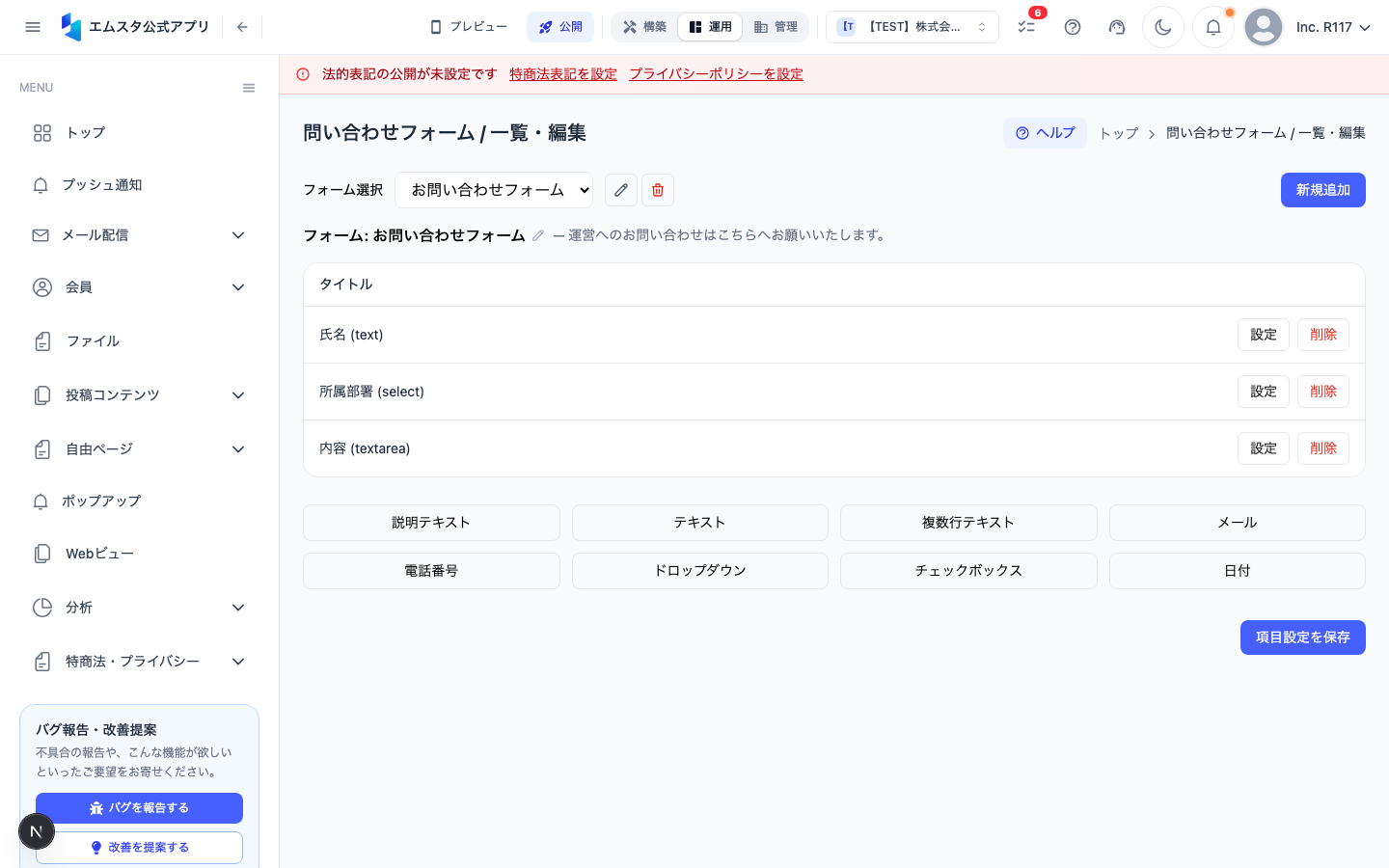
フォーム設定画面を開く
- 管理画面の左側サイドバーにある 「問い合わせ」 をクリックします。
- サブメニューから 「フォーム設定」 を選択します。
- フォーム設定画面(
/inquiry/list)が表示されます。 - 既存のフォームがある場合は、フォーム一覧が表示されます。
新規フォームを作成する
- 画面上部の 「新規追加」 ボタンをクリックします。
- モーダルウィンドウが開きます。
- 「フォーム名」 フィールドに、フォームの名前を入力します(例: 「お問い合わせ」「予約フォーム」「ご意見・ご要望」)。
- 「説明」 フィールドに、フォームの説明文を入力します(任意)。ユーザーがフォームを開いたときに表示される案内文です。
- 「保存」 ボタンをクリックしてフォームを作成します。
フォームにフィールドを追加する
フォームを作成したら、入力項目(フィールド)を追加します。
- フォーム一覧から編集したいフォームを選択します(フォーム名をクリック)。
- 選択したフォームのフィールド設定エリアが表示されます。
フィールドの種類を選んで追加する
- フィールド追加用のボタンから、追加したいフィールドタイプを選択します。
- 以下のフィールドタイプが利用可能です。
テキスト入力(text)
- 1行のテキスト入力欄です。
- 名前、電話番号、メールアドレスなど、短い情報の入力に使います。
テキストエリア(textarea)
- 複数行のテキスト入力欄です。
- 問い合わせ内容の詳細、コメント、メッセージなどの長文入力に使います。
セレクトボックス(select)
- プルダウン式の選択項目です。
- 問い合わせの種類や希望日時帯など、決まった選択肢から選ばせたい場合に使います。
- 選択肢の設定: フィールド追加後、選択肢を1つずつ入力して追加します。空の選択肢は保存時にエラーになるので、必ず値を入力してください。
チェックボックス(checkbox)
- チェックボックス形式の入力項目です。
- 利用規約への同意確認や、複数の選択肢から複数を選ばせたい場合に使います。
フィールドの設定
- 追加した各フィールドについて、以下の項目を設定できます。
- ラベル: フィールドの表示名(例: 「お名前」「お問い合わせ内容」)
- 必須設定: このフィールドの入力を必須にするかどうか
- 選択肢(セレクトボックスの場合): 選択肢の追加・編集・削除
フィールドの並べ替え
フィールドの表示順序をドラッグ&ドロップで変更できます。
- フィールド一覧で、移動したいフィールドのハンドル部分を長押しします。
- ドラッグして目的の位置に移動します。
- ドロップすると、フィールドの順序が更新されます。
- 並べ替え後、「保存」 ボタンをクリックして変更を保存してください。
フィールドを編集する
- 編集したいフィールドの 「編集」 ボタンをクリックします。
- フィールド設定モーダルが開きます。
- ラベル名、必須設定、選択肢などを修正します。
- 「保存」 または 「更新」 ボタンをクリックして変更を確定します。
フィールドを削除する
- 削除したいフィールドの 「削除」 ボタンをクリックします。
- フィールドが一覧から削除されます。
- 「保存」 ボタンをクリックして変更を確定します。
フィールドを削除すると、そのフィールドに対するユーザーの過去の入力データも参照できなくなる場合があります。削除前に本当に不要かご確認ください。
フォームを編集する
- フォーム一覧で、編集したいフォームの 「編集」 ボタンをクリックします。
- モーダルが開き、フォーム名と説明を修正できます。
- 「保存」 ボタンをクリックして変更を確定します。
フォームを削除する
- フォーム一覧で、削除したいフォームの 「削除」 ボタンをクリックします。
- 「このフォームを削除してもよろしいですか?紐づくフィールド設定も削除されます。」という確認ダイアログが表示されます。
- 「OK」 をクリックすると、フォームとそのすべてのフィールド設定が削除されます。
フォーム設定を保存する
フィールドの追加・編集・並べ替えを行った後は、必ず画面下部の 「保存」 ボタンをクリックしてください。保存が成功すると「フォームの設定を保存しました」という成功ダイアログが表示されます。
セレクトボックスフィールドの選択肢が空の場合、保存時に「選択肢が設定されていません」というエラーが表示されます。すべての選択肢に値を入力してから保存してください。
この記事は役に立ちましたか?