
問い合わせフォーム
問い合わせ内容の確認と返信
受信した問い合わせメッセージの確認、ステータスによるフィルタリング、返信方法を解説します。
- #問い合わせ
- #メッセージ
- #返信
アプリユーザーから送信された問い合わせは、管理画面の問い合わせ内容一覧画面に集約されます。ここでは、問い合わせの確認、詳細の閲覧、返信の送信方法を解説します。
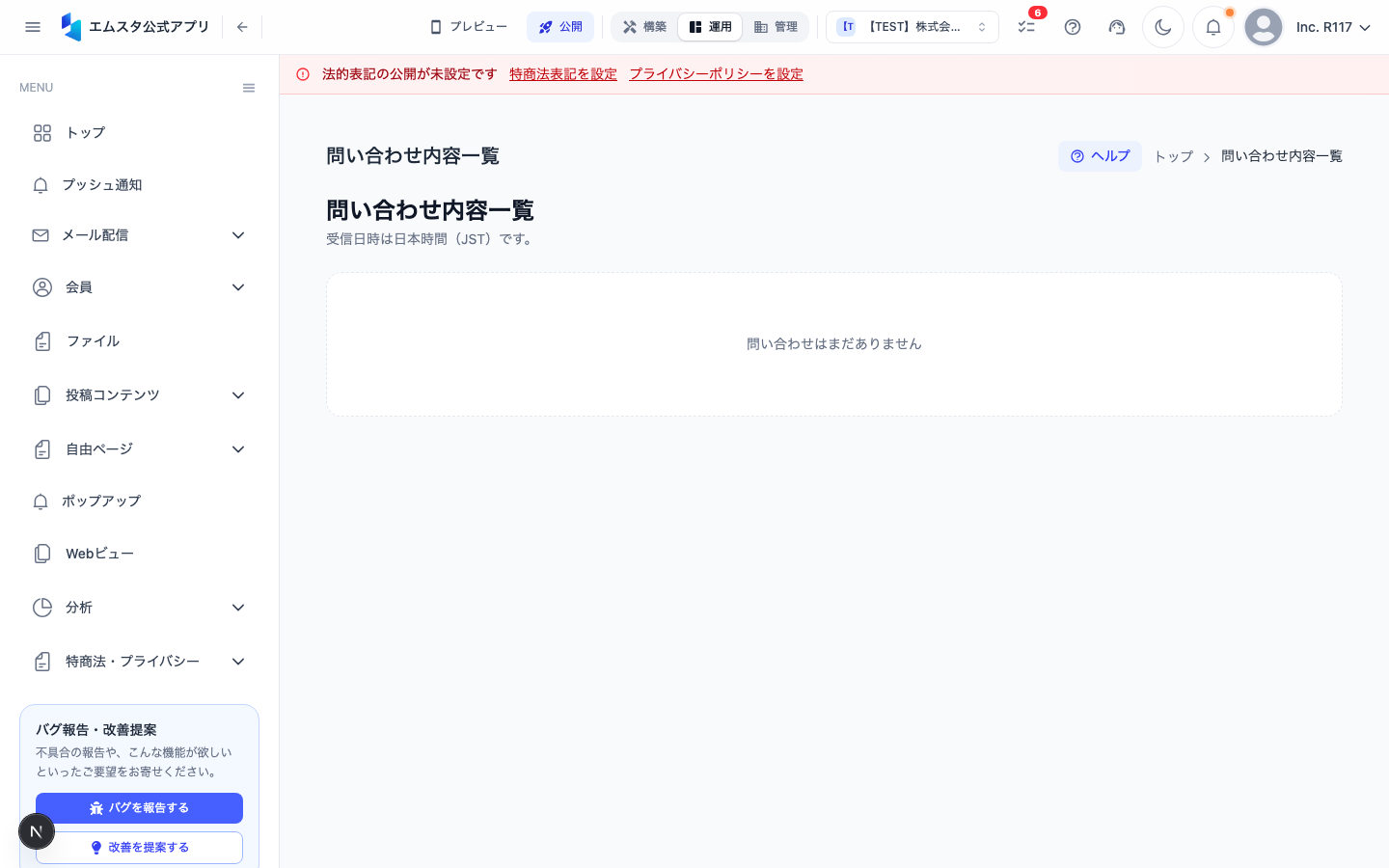
問い合わせ内容一覧を開く
- 管理画面の左側サイドバーにある 「問い合わせ」 をクリックします。
- サブメニューから 「問い合わせ内容一覧」 を選択します。
- 問い合わせ内容一覧画面(
/inquiry/messages)が表示されます。
問い合わせ一覧の見方
問い合わせはリスト形式で表示されます。各問い合わせには以下の情報が含まれます。
- 送信者情報: 問い合わせを送信したユーザーの名前やメールアドレス
- 送信日時: 問い合わせが送信された日時
- フォーム名: どの問い合わせフォームから送信されたか
- 内容のプレビュー: 問い合わせ内容の冒頭部分
問い合わせの詳細を確認する
- 一覧画面で確認したい問い合わせの行をクリックします。
- 問い合わせの詳細画面が表示されます。
- 以下の情報が確認できます。
- 送信者情報: ユーザー名、メールアドレスなど
- 送信日時: 問い合わせの送信日時
- フォーム名: 使用されたフォームの名前
- 各フィールドの回答: フォームに設定した各フィールドに対するユーザーの入力内容がすべて表示されます
ステータスによるフィルタリング
問い合わせのステータスで一覧をフィルタリングし、対応が必要な問い合わせを素早く見つけることができます。
- 新規: まだ確認されていない新しい問い合わせ
- 対応中: 確認済みで、返信や対応を進めている問い合わせ
- 解決済み: 対応が完了した問い合わせ
フィルター機能を使って、特定のステータスの問い合わせだけを表示することができます。
問い合わせに返信する
ユーザーからの問い合わせに対して、管理画面から直接返信を送信できます。
- 返信したい問い合わせの詳細画面を開きます。
- 返信入力エリア にメッセージを入力します。
- 「返信」 ボタンをクリックしてメッセージを送信します。
- 返信はユーザーに通知され、問い合わせのスレッドに追加されます。
問い合わせの対応フロー
効率的な問い合わせ対応のために、以下のフローを推奨します。
1. 新規問い合わせの確認
- 定期的に一覧画面を開き、新規の問い合わせがないかチェックします。
- メール通知を設定しておくと、新着問い合わせを見逃しにくくなります。
2. 内容の確認と分類
- 問い合わせの内容を読み、対応の優先度を判断します。
- 緊急性の高い問い合わせ(例: サービス障害、決済に関する問題)は優先的に対応してください。
3. 返信の作成と送信
- 問い合わせ内容に対する回答を作成し、返信します。
- 初回返信はできるだけ迅速に行い、ユーザーに安心感を与えてください。
4. ステータスの更新
- 対応中の問い合わせはステータスを「対応中」に変更します。
- 対応が完了したらステータスを「解決済み」に変更します。
問い合わせに素早く対応するために、「通知設定」でメール通知を有効にすることをおすすめします。新しい問い合わせが届くたびに通知メールが届くため、対応の遅れを防げます。
この記事は役に立ちましたか?