
問い合わせフォーム
問い合わせ通知設定
新しい問い合わせが届いた際のメール通知の設定方法を解説します。
- #問い合わせ
- #通知
- #メール
問い合わせ通知設定を行うと、アプリユーザーから新しい問い合わせが届いたときに、指定したメールアドレスに自動通知を送信できます。管理画面を常時開いていなくても、問い合わせを見逃さずに迅速に対応できるようになります。
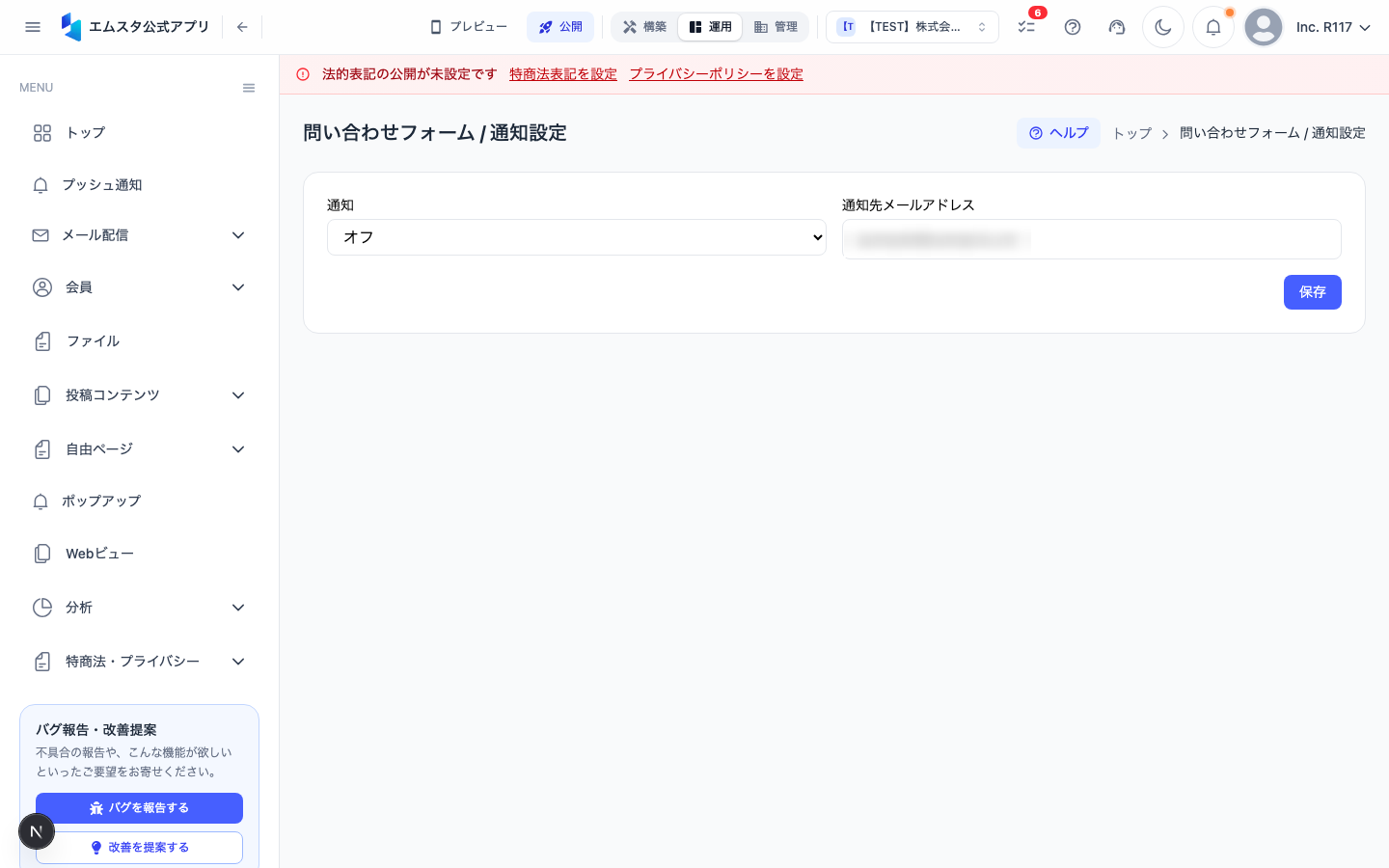
通知設定画面を開く
- 管理画面の左側サイドバーにある 「問い合わせ」 をクリックします。
- サブメニューから 「通知設定」 を選択します。
- 通知設定画面(
/inquiry/settings)が表示されます。
メール通知を有効にする
通知のオン/オフ設定
- 「通知」 ドロップダウンを確認します。
- 以下の選択肢から通知方法を選択します。
- オフ: メール通知を送信しません。新着問い合わせがあっても通知されません。
- メール: 新着問い合わせのたびにメール通知を送信します。
- 「メール」 を選択すると、通知先メールアドレスの入力が必要になります。
通知先メールアドレスの設定
- 「通知先メールアドレス」 フィールドに、通知を受け取りたいメールアドレスを入力します。
- 例:
support@example.com、admin@yourcompany.com - 実際に受信確認ができるメールアドレスを入力してください。
通知先メールアドレスは1つだけ設定できます。複数人に通知したい場合は、メーリングリストやグループメールアドレスを使用することをおすすめします。
設定を保存する
- 通知方法と通知先メールアドレスの入力が完了したら、「保存」 ボタンをクリックします。
- 「フォームの設定を保存しました」という成功メッセージが表示されます。
- これ以降、新しい問い合わせが届くたびに指定したメールアドレスに通知が送信されます。
メール通知を無効にする
通知が不要になった場合は、以下の手順で無効化できます。
- 通知設定画面を開きます。
- 「通知」 ドロップダウンで 「オフ」 を選択します。
- 「保存」 ボタンをクリックします。
- これ以降、メール通知は送信されなくなります。
通知メールの内容
通知メールには、以下の情報が含まれます。
- 新着問い合わせがあったことを知らせる件名
- 問い合わせの基本情報(送信者、送信日時など)
- 管理画面への直接リンク(クリックすると問い合わせ詳細画面が開きます)
通知メールを受信したら、メール内のリンクをクリックして管理画面に移動し、問い合わせ内容を確認して返信してください。
通知設定のベストプラクティス
担当者が1人の場合
- 担当者のメールアドレスを直接設定します。
- 不在時に問い合わせが放置されないよう、バックアップ担当を決めておくことをおすすめします。
担当者が複数人の場合
- メーリングリスト(例:
support-team@example.com)を作成し、そのアドレスを通知先に設定します。 - チーム全員が通知を受信できるため、対応漏れを防げます。
問い合わせ量が多い場合
- メール通知は新着のたびに送信されるため、量が多い場合は通知メールが大量に届く可能性があります。
- その場合は通知を 「オフ」 にして、管理画面の問い合わせ一覧を定期的にチェックする運用に切り替えることも検討してください。
通知メールが迷惑メールフォルダに振り分けられる場合があります。通知設定後は、テストとして実際にアプリから問い合わせを送信し、メールが正しく届くことを確認してください。
この記事は役に立ちましたか?