
予約管理
かんたん予約の設定
かんたん予約機能のセットアップ手順を解説します。予約可能日時の設定や基本ルールの設定方法を説明します。
- #予約
- #かんたん予約
- #設定
かんたん予約設定画面へのアクセス
ダッシュボードのサイドバーから かんたん予約 > かんたん予約設定 をクリックし、設定画面(/reservations/easy)を開きます。
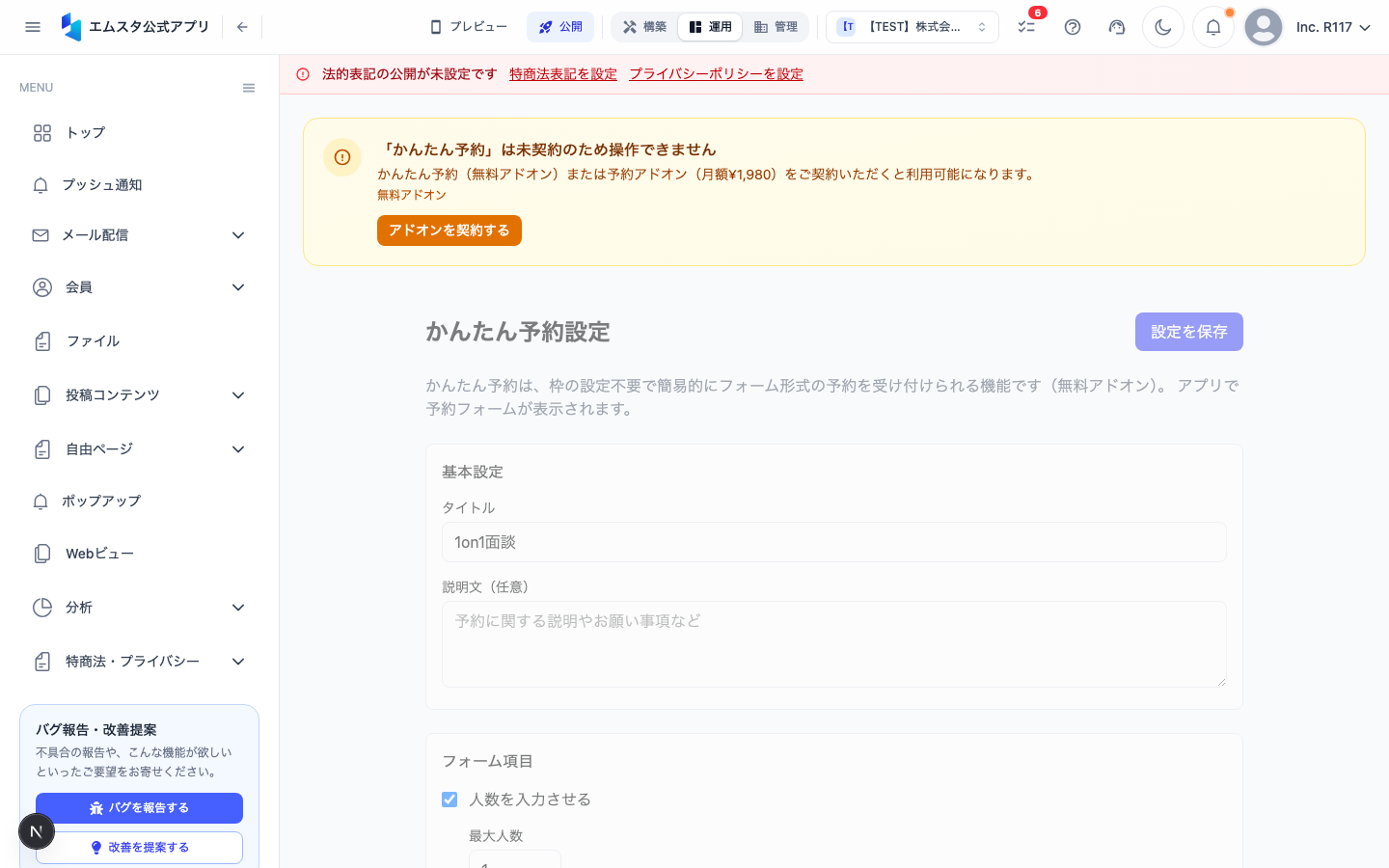
かんたん予約は、複雑な設定なしですぐに予約受付を開始できるシンプルな予約システムです。
基本情報を設定する
ステップ1: 予約タイトルを入力する
「予約タイトル」 フィールドに、ユーザーに表示される予約のタイトルを入力します(例:「来店予約」「カウンセリング予約」「体験レッスン予約」)。
ステップ2: 予約の説明を入力する
「説明」 テキストエリアに、予約に関する説明文を入力します。ユーザーが予約画面で確認する情報になります(例:「ご来店日時をお選びください。所要時間は約60分です。」)。
ステップ3: 所要時間を設定する
「1回あたりの所要時間」 で予約1枠の時間を設定します。
- ドロップダウンから選択します(15分、30分、45分、60分、90分、120分)
- またはカスタムで分数を直接入力します
予約可能な日時を設定する
ステップ1: 営業曜日を設定する
「営業日設定」 セクションで、予約を受け付ける曜日のチェックボックスをオンにします。
- 例:月曜〜金曜を営業日にする場合は、月・火・水・木・金にチェック
- 土日が休みの場合は、土・日のチェックを外します
ステップ2: 営業時間を設定する
各営業日の 「開始時間」 と 「終了時間」 をドロップダウンから選択します。
- 例:開始
10:00〜 終了19:00 - 曜日ごとに異なる時間を設定する場合は、「曜日ごとに個別設定」 チェックボックスをオンにします
ステップ3: 休憩時間を設定する(オプション)
営業時間中に予約を受け付けない休憩時間がある場合は設定します。
- 「+ 休憩時間を追加」 をクリックします
- 休憩の開始時間と終了時間を選択します(例:12:00〜13:00)
- 必要に応じて複数の休憩時間を追加します
予約ルールを設定する
ステップ1: 予約受付期間を設定する
「予約可能期間」 で、何日先まで予約を受け付けるかを設定します。
- 「◯日先まで」 のフィールドに日数を入力します(例:
30で30日先まで予約可能)
ステップ2: 予約締切を設定する
「予約締切」 で、予約枠の何時間前まで予約を受け付けるかを設定します。
- 例:
2と入力すると、予約時間の2時間前まで予約可能(14:00の枠は12:00まで予約可能) - 当日予約を不可にする場合は
24以上を設定します
ステップ3: 同時予約数を設定する
「同時予約可能数」 で、同じ時間帯に受け付けられる予約の最大数を設定します。
- 例:
1と入力すると、1枠に1件のみ予約可能(マンツーマン対応の場合) - 例:
5と入力すると、1枠に5件まで予約可能(複数席がある場合)
ステップ4: キャンセルポリシーを設定する
「キャンセル締切」 で、予約の何時間前までキャンセルを受け付けるかを設定します。
- 例:
24と入力すると、予約時間の24時間前まではユーザーが自分でキャンセル可能
設定を保存して有効にする
ステップ1: 保存する
すべての設定が完了したら画面下部の 「保存」 ボタンをクリックします。
ステップ2: 予約受付を開始する
画面上部の 「予約受付を開始する」 トグルスイッチを オン にします。これでアプリ上にユーザーが予約を行える画面が表示されるようになります。
最初はテストとして自分で予約を入れてみて、予約フローやメール通知が正しく動作するか確認することをお勧めします。
この記事は役に立ちましたか?