
予約管理
Googleカレンダー連携
予約管理とGoogleカレンダーを連携し、予約を双方向で同期する設定手順を解説します。
- #予約
- #Googleカレンダー
- #連携
- #同期
Googleカレンダー連携画面へのアクセス
ダッシュボードのサイドバーから 予約管理 > Googleカレンダー連携 をクリックし、連携設定画面(/reservations/google-calendar)を開きます。
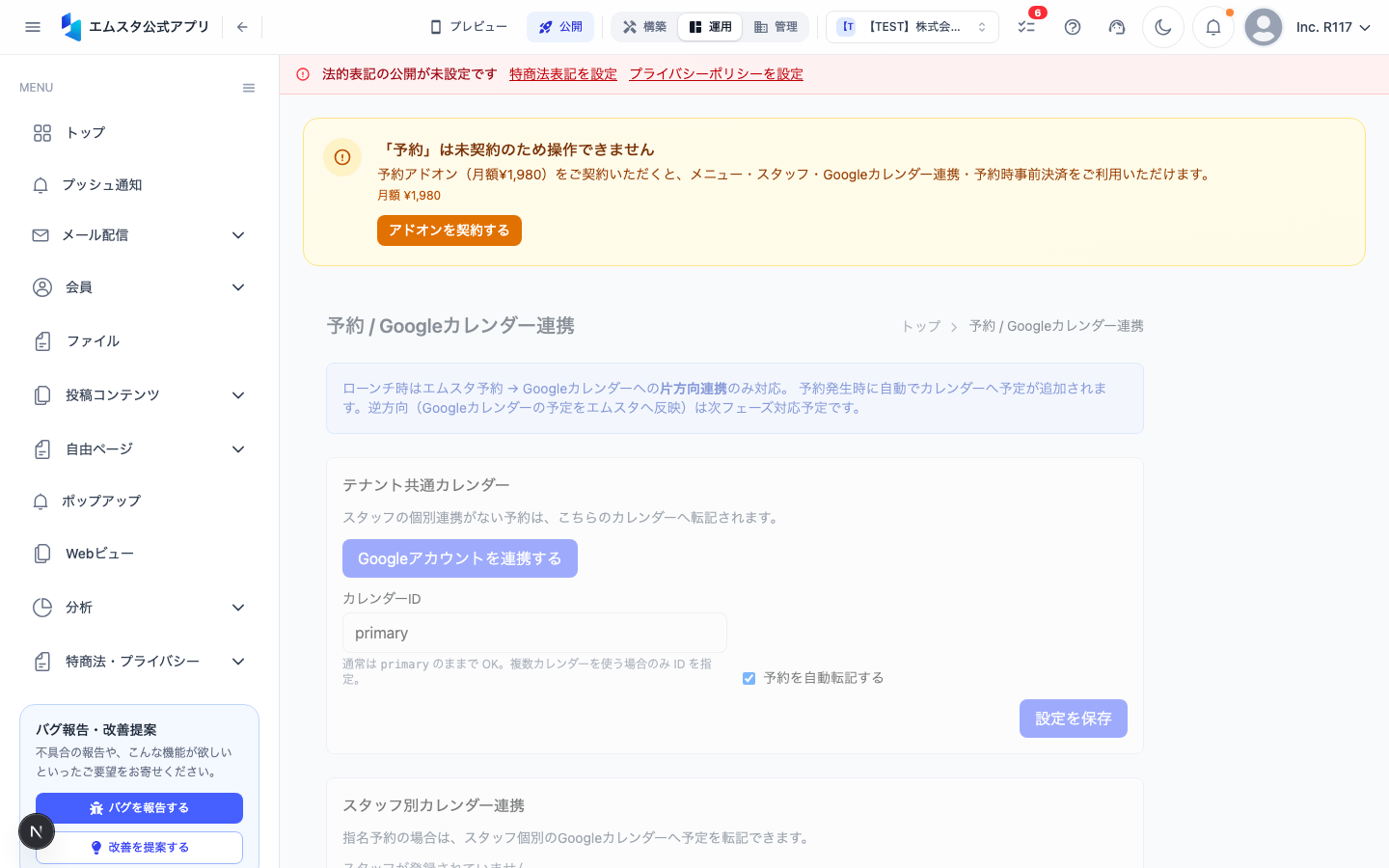
Googleカレンダー連携とは
Googleカレンダーと予約管理を連携すると、以下のことが可能になります。
- 予約→Googleカレンダー — 新しい予約が入ると自動的にGoogleカレンダーにイベントが追加されます
- Googleカレンダー→予約 — Googleカレンダーに予定がある時間帯は自動的に予約不可になります(二重予約防止)
- スタッフごとの連携 — 各スタッフのGoogleカレンダーと個別に連携できます
Googleアカウントを接続する
ステップ1: 接続を開始する
Googleカレンダー連携画面で 「Googleアカウントを接続」 ボタンをクリックします。
ステップ2: Googleアカウントにログインする
Googleの認証画面が表示されます。
- 連携に使用するGoogleアカウントを選択します(またはメールアドレスでログインします)
- mstaがGoogleカレンダーにアクセスすることを許可するか確認画面が表示されます
- 必要な権限を確認し、「許可」 をクリックします
必要な権限:
- Googleカレンダーの予定の表示
- Googleカレンダーの予定の作成・編集
ステップ3: 接続完了を確認する
mstaのダッシュボードに自動的に戻ります。「接続済み」 ステータスとGoogleアカウントのメールアドレスが表示されていれば成功です。
双方向同期を設定する
ステップ1: 同期設定セクションを開く
接続完了後に表示される 「同期設定」 セクションで詳細を設定します。
ステップ2: 同期方向を選択する
- 双方向同期(推奨) — 予約⇔Googleカレンダーの双方向で同期
- 予約→Googleカレンダーのみ — 予約をGoogleカレンダーに反映するのみ(Googleカレンダーの予定は予約に影響しない)
- Googleカレンダー→予約のみ — Googleカレンダーの予定で予約枠をブロックするのみ(予約はGoogleカレンダーに反映しない)
ステップ3: 同期するカレンダーを選択する
Googleアカウントに複数のカレンダーがある場合、同期対象のカレンダーをドロップダウンから選択します。
ステップ4: 保存する
「保存」 ボタンをクリックして同期設定を有効にします。
スタッフごとの連携設定
各スタッフに個別のGoogleカレンダーを紐づけることができます。
ステップ1: スタッフ連携セクションを開く
画面下部の 「スタッフごとの連携」 セクションを確認します。
ステップ2: スタッフのGoogleアカウントを接続する
各スタッフの行にある 「接続」 ボタンをクリックし、そのスタッフ用のGoogleアカウントを接続します。
ステップ3: 同期を有効にする
スタッフごとにトグルスイッチで同期の有効/無効を切り替えます。
Googleカレンダーでの表示
連携後、予約はGoogleカレンダーに以下のように表示されます。
- イベントタイトル — 「[msta予約] メニュー名 - 予約者名」
- 時間 — 予約の開始時間〜終了時間
- 説明 — 予約の詳細情報(メニュー、予約者連絡先など)
連携を解除する
- Googleカレンダー連携画面で 「連携を解除」 ボタンをクリックします
- 確認ダイアログで 「解除する」 をクリックします
- 解除後、同期は停止しますが、すでにGoogleカレンダーに追加されたイベントは残ります
Googleカレンダー連携は1つのGoogleアカウントにつき1つの連携です。Googleアカウントを変更する場合は、一度解除してから再接続してください。
トラブルシューティング
| 問題 | 解決方法 |
|---|---|
| 同期されない | ページをリロードし、接続ステータスが「接続済み」であることを確認してください |
| 権限エラー | Googleアカウントの権限設定を確認し、再接続してください |
| 二重にイベントが作成される | 同期方向が「双方向」の場合、手動でGoogleカレンダーに予定を追加しないでください |
この記事は役に立ちましたか?