
スタンプ・クーポン
スタンプカードの作成
新しいスタンプカードの作成方法を、デザイン設定から有効期限まで詳しく解説します。
- #スタンプ
- #カード作成
- #デザイン
スタンプカード一覧画面へのアクセス
スタンプカードを作成するには、まずスタンプカード一覧画面にアクセスします。
- ダッシュボードの左サイドバーにある「スタンプ」メニューをクリックします
- サブメニューから「スタンプカード一覧」をクリックします
- ブラウザのURLが
/stamps/listになっていることを確認します
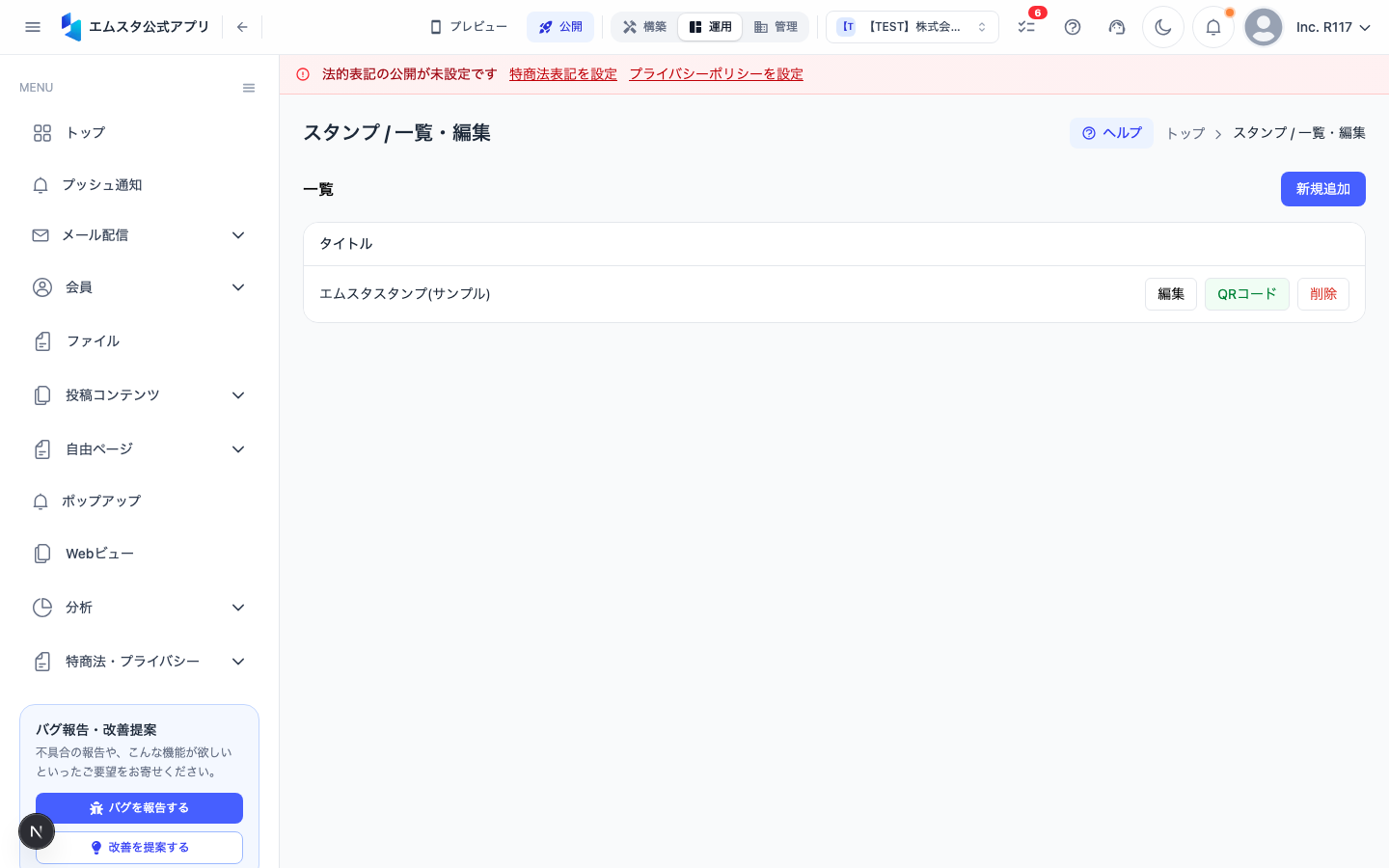
一覧画面には、作成済みのスタンプカードがカード形式またはリスト形式で表示されます。各カードのステータス(有効/無効/期限切れ)も確認できます。
新規スタンプカードの作成
基本情報の設定
- 画面右上の「新規作成」ボタンをクリックします
- スタンプカード作成画面が表示されます
- 「カード名」欄にスタンプカードの名前を入力します(例:「お買い物スタンプカード」)
- 「説明」欄にカードの説明を入力します(例:「1回のお買い物で1スタンプ!10個集めて特典をゲット」)
- 「必要スタンプ数」に、特典獲得に必要なスタンプの数を入力します(例:10)
必要スタンプ数は後から変更できますが、変更前に獲得済みのスタンプには影響しません。
スタンプデザイン画像のアップロード
スタンプカードの見た目をカスタマイズして、ブランドイメージに合わせましょう。
- 「スタンプデザイン」セクションに移動します
- 「スタンプ画像をアップロード」エリアをクリックします
- ファイル選択ダイアログが表示されるので、スタンプとして使用する画像を選択します
- 推奨サイズ: 200×200px、PNG形式(透過背景推奨)
- アップロードが完了すると、プレビューが表示されます
スタンプ画像は「未獲得」と「獲得済み」の2種類を用意すると、視覚的にわかりやすくなります。1種類のみアップロードした場合、未獲得スタンプはグレーアウト表示されます。
カード背景の設定
- 「カード背景」セクションに移動します
- 背景の設定方法を選択します:
- カラー指定: カラーピッカーから背景色を選択
- 画像アップロード: オリジナルの背景画像をアップロード(推奨サイズ: 750×1200px)
- テンプレート: 用意されたテンプレートから選択
- プレビューエリアで実際の表示を確認します
スタンプ獲得ルールの設定
ユーザーがどのようにスタンプを獲得するかのルールを設定します。
- 「獲得ルール」セクションに移動します
- 獲得方法を1つ以上選択します:
- QRコード読み取り: 「有効」にトグルして、1回あたりの付与スタンプ数を設定
- 購入連動: 「有効」にトグルして、金額条件を設定(例:1000円ごとに1スタンプ)
- チェックイン: 「有効」にトグルして、対象店舗を選択
- 「1日あたりの獲得上限」を設定します(不正防止のため推奨)
- 「同日複数回獲得」の可否を設定します
有効期限の設定
- 「有効期限」セクションに移動します
- 有効期限の種類を選択します:
- 期限なし: スタンプカードに有効期限を設定しない
- 固定期間: 指定した日付までをカードの有効期限とする
- 発行日起算: カード発行日から○日間有効とする(例:発行から90日間)
- 固定期間の場合は、カレンダーから終了日を選択します
- 発行日起算の場合は、日数を入力します
保存と公開
- すべての設定が完了したら、「保存」ボタンをクリックして下書き保存します
- プレビューで最終確認を行います
- 問題がなければ「公開する」ボタンをクリックしてカードを有効化します
公開後もデザインや説明文は編集可能です。ただし、必要スタンプ数や獲得ルールの変更は、既存ユーザーへの影響を考慮して慎重に行ってください。
この記事は役に立ちましたか?