
スタンプ・クーポン
スタンプの手動付与
管理画面からユーザーにスタンプを手動で付与する方法を解説します。
- #スタンプ
- #手動付与
- #会員管理
手動付与画面へのアクセス
管理者がユーザーに直接スタンプを付与するには、手動付与画面を使用します。
- ダッシュボードの左サイドバーにある「スタンプ」メニューをクリックします
- サブメニューから「手動付与」をクリックします
- ブラウザのURLが
/stamps/grantになっていることを確認します
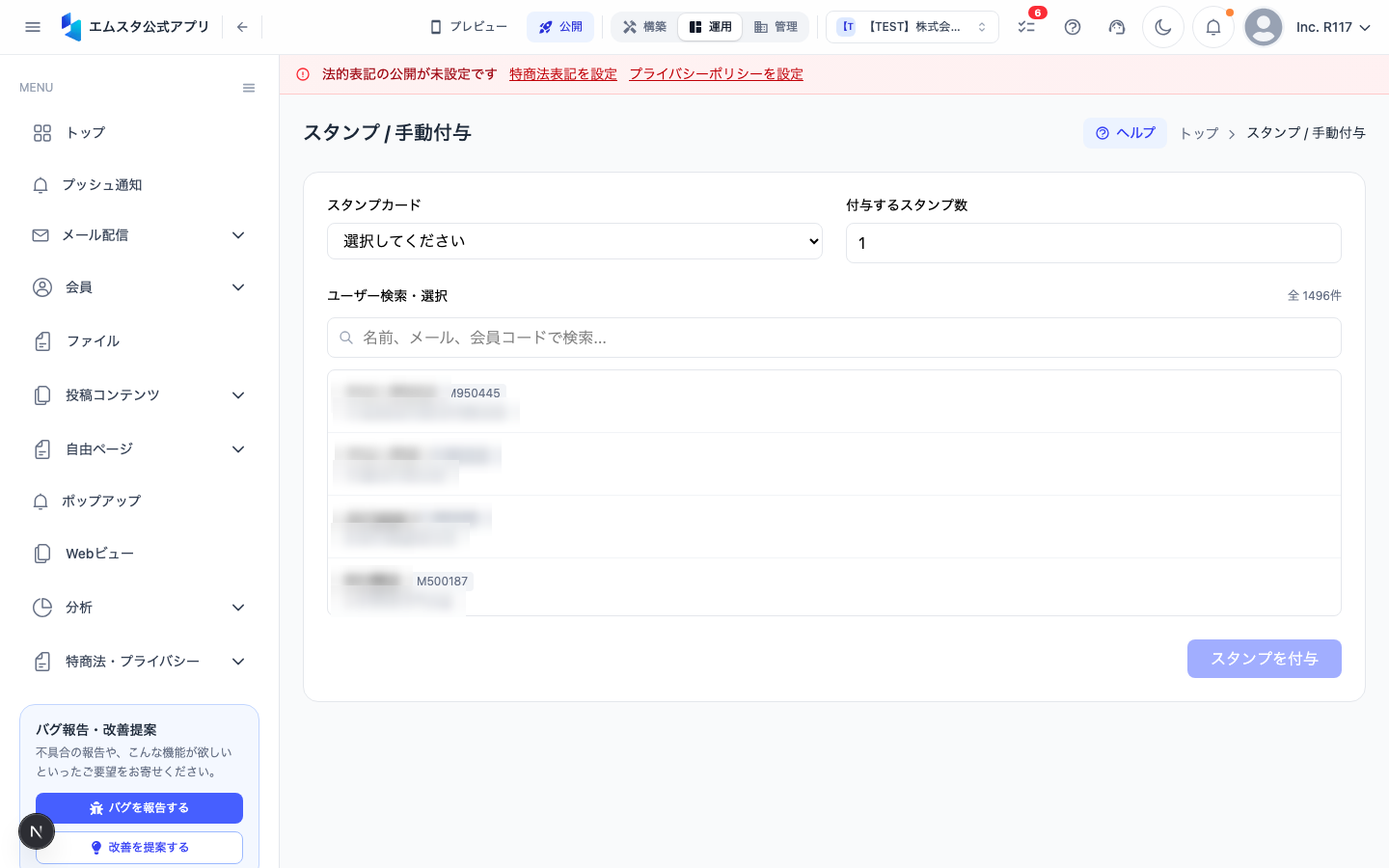
手動付与の手順
Step 1: 対象会員を選択する
- 「対象会員」セクションの検索フィールドをクリックします
- 会員名、メールアドレス、または電話番号で検索します
- 検索結果のドロップダウンから対象の会員をクリックして選択します
- 複数の会員に同時付与する場合は、続けて検索・選択を繰り返します
- 選択された会員は検索フィールドの下にタグ形式で表示されます
誤って選択した場合は、会員名の横の「×」ボタンをクリックして選択を解除できます。
Step 2: スタンプカードを選択する
- 「対象スタンプカード」ドロップダウンをクリックします
- 現在有効なスタンプカードの一覧が表示されます
- スタンプを付与したいカードを選択します
選択したカードの現在の状態(有効/無効)と必要スタンプ数が表示されるので確認してください。
Step 3: 付与スタンプ数を設定する
- 「付与スタンプ数」フィールドに、付与するスタンプの数を入力します
- 数値は1以上の整数で入力してください
- 付与後のスタンプ合計が必要数を超える場合、自動的に特典が付与される旨の注意メッセージが表示されます
Step 4: 理由・メモを追加する
- 「付与理由」テキストエリアに、手動付与の理由を入力します
- 例:「システムトラブルによる補填」「イベント参加特典」「来店10回達成ボーナス」
- この情報は管理ログに記録され、後から付与履歴を確認する際に役立ちます
付与理由の記入は任意ですが、運用管理のため記入することを強くおすすめします。
Step 5: 確認して付与する
- 入力内容を確認します:
- 対象会員名
- 対象スタンプカード名
- 付与スタンプ数
- 付与理由
- 「スタンプを付与する」ボタンをクリックします
- 確認ダイアログが表示されます:「○名の会員に○スタンプを付与します。よろしいですか?」
- 「確認」をクリックして付与を実行します
- 成功メッセージが表示され、付与が完了します
手動付与の利用シーン
手動付与は以下のような場合に活用できます。
- システム障害の補填: QRコード読み取りに失敗した場合などの救済措置
- イベント特典: 特別イベント参加者への追加スタンプ付与
- キャンペーン: 特定期間中のボーナススタンプ付与
- VIP対応: 重要顧客への特別サービスとしてのスタンプ付与
- テスト: 新しいスタンプカードの動作確認(テストユーザーへの付与)
注意事項
- 手動付与されたスタンプも、通常獲得のスタンプと同様に集計されます
- 付与操作は取り消しできません。誤って付与した場合は、別途サポートにお問い合わせください
- 大量の会員に一括付与する場合は、CSVインポート機能のご利用を検討してください
- すべての手動付与操作は管理ログに記録されます
この記事は役に立ちましたか?